MSI PRO MAX 271UPXW12Gは仕事用4K OLEDの条件を満たすか|5層タンデム・98W給電・3台KVMの中身を整理した
当記事はアフィリエイト広告を利用しています。詳細
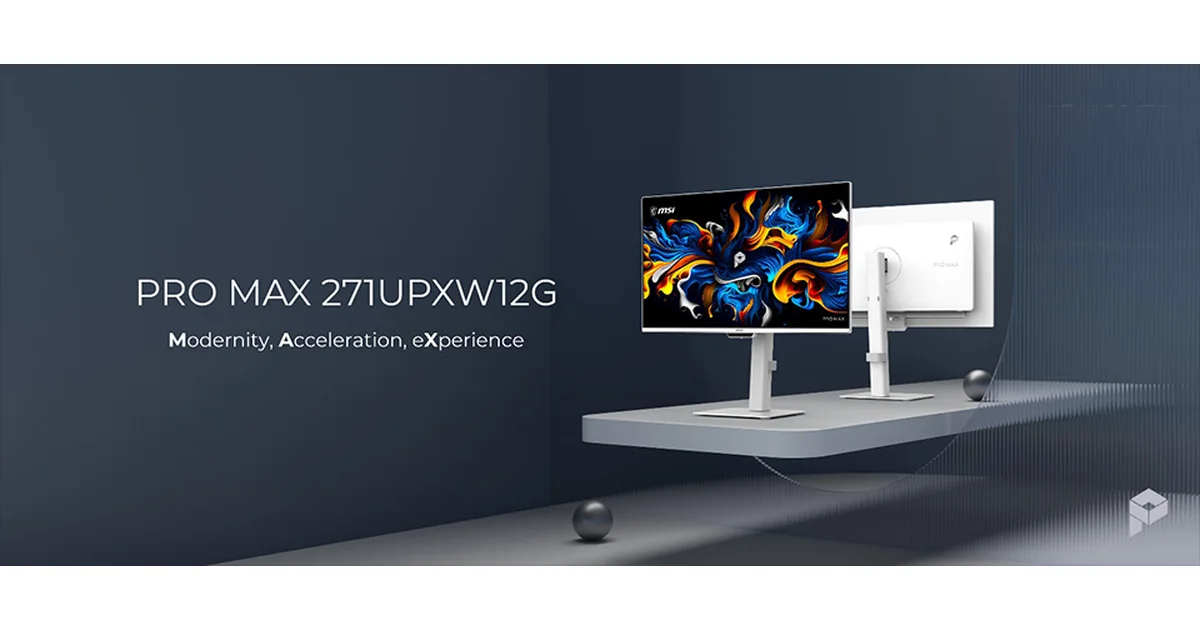
エムエスアイコンピュータージャパンが2026年9月17日、ビジネス向けモニター「PRO MAX 271UPXW12G」の国内発売を発表した。26.5型4KのQD-OLEDパネルに、USB PD 98W給電、3台のPCを切り替えるKVMスイッチ、Mac向けアプリ「MSI M-Mate」を組み合わせたモデルで、販売はAmazon、発売は9月下旬以降の順次、税込価格は165,800円前後とされている。
これまでのOLEDモニターはゲーミング向けの高リフレッシュレート機が中心で、文字作業を主にするデスクでは「輝度」「給電」「切り替え」のどこかが足りないことが多かった。本機はその3点をまとめて埋めにきた構成と読み取れる。公式リリースの仕様表をもとに、仕事用モニターとして何が揃っていて、どこに条件が付くのかを整理する。
基本スペック
| 項目 | PRO MAX 271UPXW12G |
|---|---|
| 画面サイズ | 26.5インチ(16:9) |
| パネル | QD-OLED(5層タンデム構造)、ノングレア(VisiClarity) |
| 解像度 | 4K UHD(3,840×2,160) |
| 画素ピッチ | 0.153×0.153mm(約166ppi) |
| リフレッシュレート/応答速度 | 最大120Hz/0.03ms(GTG) |
| 輝度 | 250cd/m²(ピーク時1,000cd/m²) |
| 色域 | sRGB 100%/AdobeRGB 97.5%/DCI-P3 99% |
| 色精度 | 出荷時キャリブレーション済み、ΔE≤2 |
| HDR | DisplayHDR True Black 400 |
| 映像入力 | HDMI 2.1×2、DisplayPort 1.4a×1、USB Type-C(DP Alt mode)×2 |
| USB給電 | USB Type-C 1ポートが最大98W |
| USBハブ | USB 3.2 Gen 1 Type-A×4、Type-B(PC接続用)×1 |
| スタンド | 高さ0〜150mm、チルト-5〜20°、スイベル±30°、ピボット±90° |
| その他 | KVMスイッチ、スピーカー2.5W+2.5W、AI Care Sensor、VESA100(アダプター付属) |
| 消費電力 | 使用時25.6W/スタンバイ時0.5W |
| 本体サイズ・重量 | 約612×201×561mm・約7kg |
| 保証 | 製品本体国内保証3年 |
| 価格・販売 | 税込165,800円前後・Amazon |
| 発売 | 2026年9月下旬以降、順次 |
出典:エムエスアイコンピュータージャパン 2026年9月17日発表資料
msi PRO MAX 271UPXW12G 27インチ 4K UHD QD-OLED (3840x2160) ハブモニター、120Hz、DisplayHDR True Black 400、98W PD、デュアルUSB-C、Macカラーマッチ、輝度&ボリュームコントロール、高さ調節可能、スピーカー、ホワイト
¥111,999
Amazonで見る →
5層タンデムとノングレアで、OLEDの弱点をどこまで埋めたか
OLEDモニターを仕事用に置くときの弱点は、大きく「全白表示が暗い」「映り込み」「焼き付き」の3つに集約される。本機はそれぞれに対策を入れている。
輝度:発光層を5層重ねた「5層タンデム」構造で、従来製品比で明るさを30%向上させたとしている。ただし仕様表の常用輝度は250cd/m²で、1,000cd/m²はHDRのピーク値である。OLEDは画面の白い面積が増えるほど輝度を抑える制御がかかるため、白背景のドキュメントやブラウザを全画面で開く用途では、250cd/m²前後が実際の上限に近いと想定される。窓際で直射光が入るデスクでは、ここが判断の分かれ目になる。
映り込み:OLEDモニターは光沢パネルが多いが、本機はMSI独自の「VisiClarity」でノングレア相当の低反射を実現したとしている。加えて「ダークアーマー・フィルム」で黒レベルを最大40%向上、耐傷性を従来比2.5倍としている。照明の多いオフィスで光沢パネルを避けたい層には、この点が選ぶ理由になりうる。
焼き付き:「MSI OLED Care 3.0」として、NPUベースのAI Care Sensorが離席を検知して輝度を下げたり画面表示を一時的にOFFにしたりする機能を持つ。パネルプロテクト(24時間ごとに電源OFF・スタンバイ時に自動実行)、ピクセルシフト、静止画検出、ロゴ検出も備える。タスクバーやIDEのサイドバーのような固定表示が長時間続く使い方では、この種の保護機能の有無が長期運用の差になる。発表資料では、通常の使用で焼き付きが起きた場合はサポートセンターへ問い合わせるよう案内されている。
98W給電とKVMは「つなぎ方」で挙動が変わる
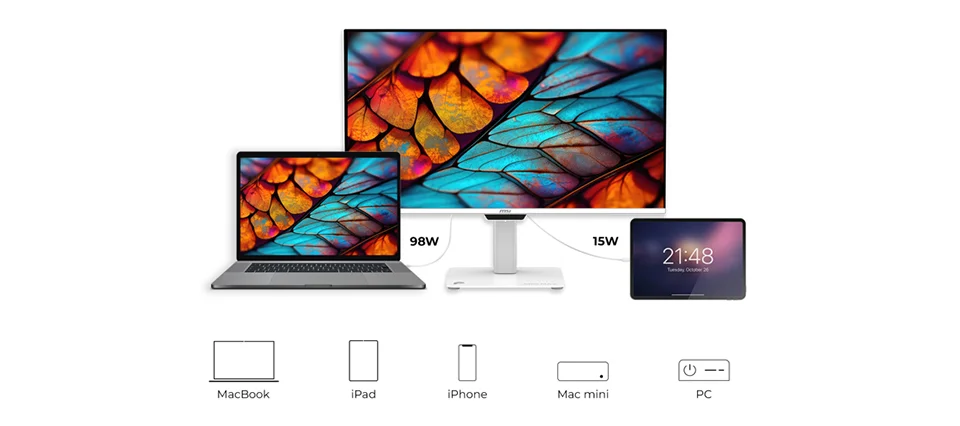
USB Type-Cは2ポートあり、どちらもDP Alt modeで映像入力を受けられる。MSIの製品ニュースでは、一方が98W、もう一方が15Wの給電に対応すると説明されている。ノートPCを98W側につなげば、映像・データ・給電がケーブル1本で完結する。
注意したいのは給電量の上限である。98Wは13〜14インチクラスのノートPCには十分だが、付属電源アダプターの出力が98Wを上回る大型・高性能ノートでは、高負荷時にバッテリーの減りを止めきれない可能性がある。手持ちのノートPCの純正アダプター出力を先に確認しておくのが確実である。
KVMスイッチは、1組のキーボード・マウスで3台のPCを切り替えて操作できる。発表資料には利用条件が明記されている。
| 接続先 | 接続方法 | USB機器の切り替え |
|---|---|---|
| PC1 | HDMI または DisplayPort + USB Type-A - Type-Bケーブル | 入力切替に連動して自動 |
| PC2 | USB Type-C(DP Alt mode) | 入力切替に連動して自動 |
| PC3 | USB Type-C(DP Alt mode) | 入力切替に連動して自動 |
| (例外) | HDMI/DP + USB Type-C(非DP Alt mode) | 設定画面から手動で切替 |
つまり「据え置きのデスクトップPCはHDMIかDP+USB-Bケーブル、ノートPC2台はUSB-C」という組み合わせが、自動切り替えの前提になる。USB-Cで映像を出せない機器を混ぜると手動切替になる点は、購入前に手持ちの機器で確認しておきたい。付属品にはミニPC用のVESAプレートも含まれており、モニター背面にミニPCを固定してPC1に割り当てる構成も想定されている。
なお、仕様表で4K/120Hzの最大解像度・リフレッシュレートが明記されているのはDisplayPortとHDMIである。USB Type-C入力時の上限は発表資料の仕様表には記載がないため、ノートPCで120Hzを使いたい場合は製品ページやマニュアルでの確認を推奨する。
Mac・Windowsとの組み合わせ
macOS向けには「MSI M-Mate」アプリが用意され、モニター本体のボタンではなく、キーボード・マウスから画面設定を操作できる。MSIの製品ニュースでは、M-Mateの機能として、MacBookとモニターの色を揃える「M-Colorモード」と、設定を同期する「M-Sync」が挙げられている。Windowsでは同社の「Productivity Intelligence(P.I.)」に対応する。
約166ppiという画素密度は、macOSで「2560×1440相当」のスケーリングにしたときに文字がにじみにくい帯域にあたる。27インチ4K液晶とほぼ同じ密度で、QD-OLEDのサブピクセル配列に由来する文字の色にじみが、この密度でどこまで目立たなくなるかは、公式資料からは判断できないため、発売後の情報で確認したいポイントである。
既存の26.5型〜32型OLEDとの棲み分け
CoreSignalで扱ってきたOLEDモニターと並べると、本機の位置付けが見えやすい。
| 機種 | サイズ・解像度 | 主な狙い | 記事 |
|---|---|---|---|
| MSI PRO MAX 271UPXW12G | 26.5型 4K/120Hz | 仕事用(98W給電・KVM・ノングレア) | 本記事 |
| MAXZEN MGM27IC06-Q240-WH | 26.5型 WQHD/240Hz | 低価格帯のOLED | MAXZENの26.5型OLED |
| フィリップス Evnia 27M2N6500NS | 26.5型 WQHD/144Hz | 6万円台のQD-OLED入門 | Evnia 27M2N6500NS |
| Alienware AW3226Q | 32型 4K/165Hz | RGBストライプの大画面 | Alienware AW3226Q |
同じ26.5型でもWQHDの2機種はゲーミング寄りの高リフレッシュレートが軸で、本機は解像度と周辺機能に振っている。リフレッシュレートは120Hzに留まるが、文字作業とカラー作業が中心であれば不足する場面は少ないと整理できる。モニター全体の選び方はデスクモニターの選び方、複数PCの切り替え手段の比較はKVMスイッチの選び方で扱っている。
msi PRO MAX 271UPXW12G 27インチ 4K UHD QD-OLED (3840x2160) ハブモニター、120Hz、DisplayHDR True Black 400、98W PD、デュアルUSB-C、Macカラーマッチ、輝度&ボリュームコントロール、高さ調節可能、スピーカー、ホワイト
¥111,999
Amazonで見る →エンジニア視点で見るとどう使えるか
仕事用PCと個人用PC、検証用のミニPCを1台のモニターにまとめる構成との相性がよい。仕事用ノートをUSB-C(98W側)、個人用ノートをもう一方のUSB-C、背面に固定したミニPCをDP+USB-Bでつなげば、KVMの自動切り替え条件をそのまま満たせる。キーボード・マウスの差し替えや、外付けKVMとケーブル類の追加が不要になるため、デスク上の配線は大きく減る。
USB 3.2 Gen 1のType-Aが4ポートあるため、有線キーボード・マウス、Webカメラ、USBマイク程度はモニター側に集約できる。ただしGen 1(5Gbps)なので、外付けSSDの高速転送はPC本体側のポートに直結するほうが向く。
ピボットで縦表示にすれば、ログやコードを長く表示する使い方もできる。ただし縦表示ではタスクバーなどの固定表示が画面の端に長時間残りやすいため、OLED Care 3.0の保護機能は切らずに運用するのが無難である。
気になる点
- 常用輝度250cd/m²:白背景中心の作業では、一般的なオフィス向け液晶モニターより暗く感じる可能性がある。明るい部屋での使用は要確認
- 98Wの給電上限:高性能ノートでは高負荷時に給電が追いつかない可能性がある
- USB-C入力時の120Hz:発表資料の仕様表ではDP・HDMIのみ4K/120Hzが明記されている
- 販路がAmazonのみ:家電量販店での実機確認がしにくい可能性がある
- 価格:税込165,800円前後は、同サイズのWQHD OLEDの2倍以上。4K・ノングレア・98W・KVM・3年保証をまとめて評価できるかが判断基準になる
- 焼き付きの扱い:保護機能は多いが、発表資料上の案内は「サポートセンターへ問い合わせ」に留まる。保証の範囲は購入前に確認しておきたい
まとめ
PRO MAX 271UPXW12Gは、OLEDモニターを「ゲーム用」から「仕事用」に寄せるための要素を1台にまとめたモデルと整理できる。5層タンデムで輝度を底上げし、ノングレア相当の表面処理で映り込みを抑え、98W給電と3台KVMでケーブルと切替器を減らす。対して、常用輝度250cd/m²、給電上限98W、USB-C入力時の120Hzの記載なしという3点は、使い方によっては制約になる。
複数のPCを1台のモニターで切り替えて使い、文字作業とカラー作業の両方をこなすデスクであれば、165,800円前後という価格に見合う構成と読み取れる。逆に明るい部屋での白背景作業が中心で、ゲーミング用途の高リフレッシュレートも欲しい場合は、他の選択肢と比べて判断したい。
編集者:ナナ
※ この記事にはアフィリエイトリンクが含まれています。リンク先での購入により、当サイトが報酬を受け取る場合があります。