ドッキングステーションの選び方|USB-Cハブ・マグネット式・Thunderbolt 5の違いを3機種で整理した
当記事はアフィリエイト広告を利用しています。詳細
薄型ノートPCのポートは年々減り続け、USB-Cが2つだけという構成も珍しくなくなった。足りないポートを補う「ポート拡張」の選択肢は、大きく分けて3タイプある。本体に直挿しする携帯型USB-Cハブ、デスクに固定して使うマグネット式の据え置きドック、そしてThunderbolt 5対応のフルスペックドッキングステーションだ。
価格帯は約7,000円から約59,000円まで、およそ8倍の開きがある。高いものを買えば解決するわけではなく、「持ち運ぶのか据え置くのか」「何を何台つなぐのか」で最適解が変わる。この記事では各タイプの代表機種を1台ずつ取り上げ、違いと選び分けの基準を整理する。
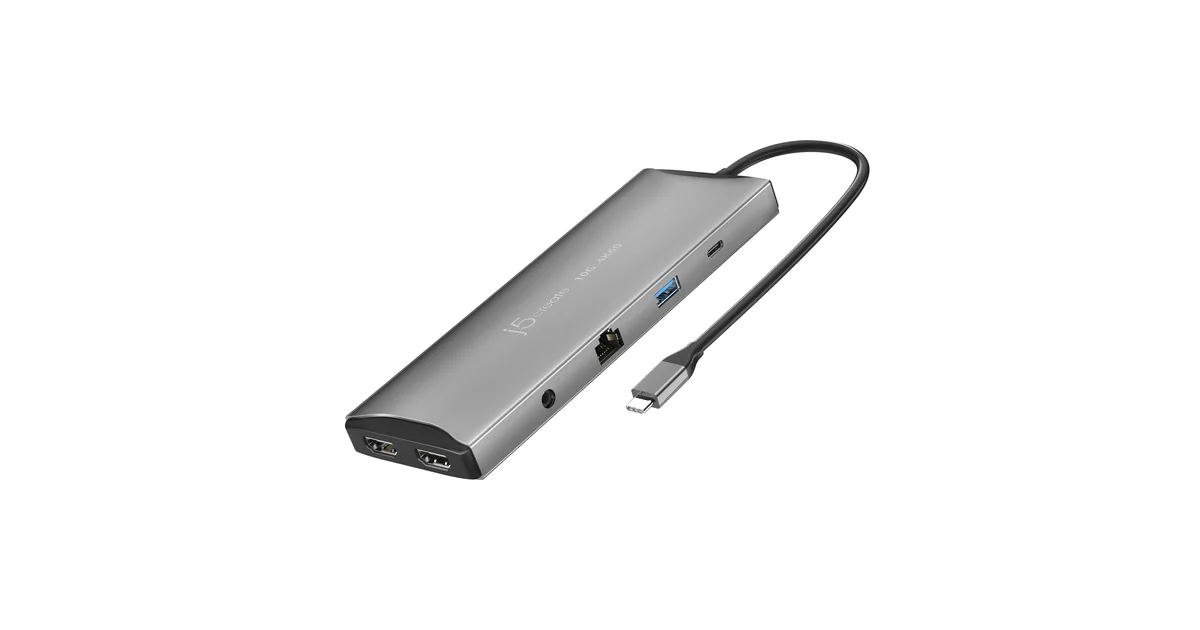
Belkin Thunderbolt 5 ドッキングステーション 12-in-1 140W PD給電 最大3画面出力 8K60Hz/4K144Hz対応 | トリプル4K 144Hz/8K 60Hz・デュアル8K/60Hz対応、Thunderbolt 5ポート×3、USB-C/A 10Gbps、2.5GbE有線LAN、HDMI/DP、SD/microSD 4.0、180W電源・TB5ケーブル付属、3年保証
¥58,673
Amazonで見る →
3タイプの違いを一覧で整理
| 項目 | 携帯型USB-Cハブ | マグネット式据え置きドック | Thunderbolt 5ドック |
|---|---|---|---|
| 代表機種 | Satechi USB-C Snap Hub | エレコム DST-N070BPBK(7in1) | Belkin Connect 14-in-1 |
| 参考価格 | $44.99(米国公式) | 税込7,981円 | 税込58,670円(市場想定売価) |
| データ転送 | USB 5Gbps | USB 10Gbps | Thunderbolt 5(双方向最大80Gbps) |
| 映像出力 | HDMI×1(4K/60Hz) | HDMI×1(4K/60Hz) | 最大3画面(4K/144Hz×3) |
| ホスト給電 | パススルー最大45W | PD入力最大100W(実効88W) | 最大140W |
| 有線LAN | なし | なし | 2.5ギガビット |
| 使い方 | 本体に直挿しして持ち歩く | デスクに磁石で固定 | デスクに常設 |
同じ「ポートを増やす」道具でも、転送速度・映像出力・給電能力のすべてが1桁近く違う。順番に見ていく。
タイプ1:携帯型USB-Cハブ|カバンに入る最小構成
Satechi USB-C Snap Hubは、デュアルUSB-Cコネクタで本体に直挿しするタイプの代表例だ。HDMI(4K/60Hz)、USB-C/USB-Aデータポート(各5Gbps)、SD+microSDカードリーダー(UHS-I)、最大45Wのパススルー充電を1台にまとめている。
このタイプの本質は「ケーブルレスで持ち歩けること」にある。外出先や出張先でプロジェクターにつなぐ、カメラのSDカードを読み込むといった一時的な拡張には十分で、デスクを持たない働き方なら第一候補になる。
一方で転送速度は5Gbps止まりが多く、外付けSSDの性能を活かしきれない。給電も45W前後が上限のため、高負荷時のMacBook Proクラスでは充電が追いつかない場面が出てくる。
Satechi MacBook Neo用 6-in-2 USB-C Snapハブ 4K@60Hz HDMI シトラス | 45W PDパススルー充電、SD/microSDカードリーダー、USB-A/C 5Gbpsデータ転送対応。MacBook Neo用
¥8,000
Amazonで見る →
タイプ2:マグネット式据え置きドック|デスク固定の現実解
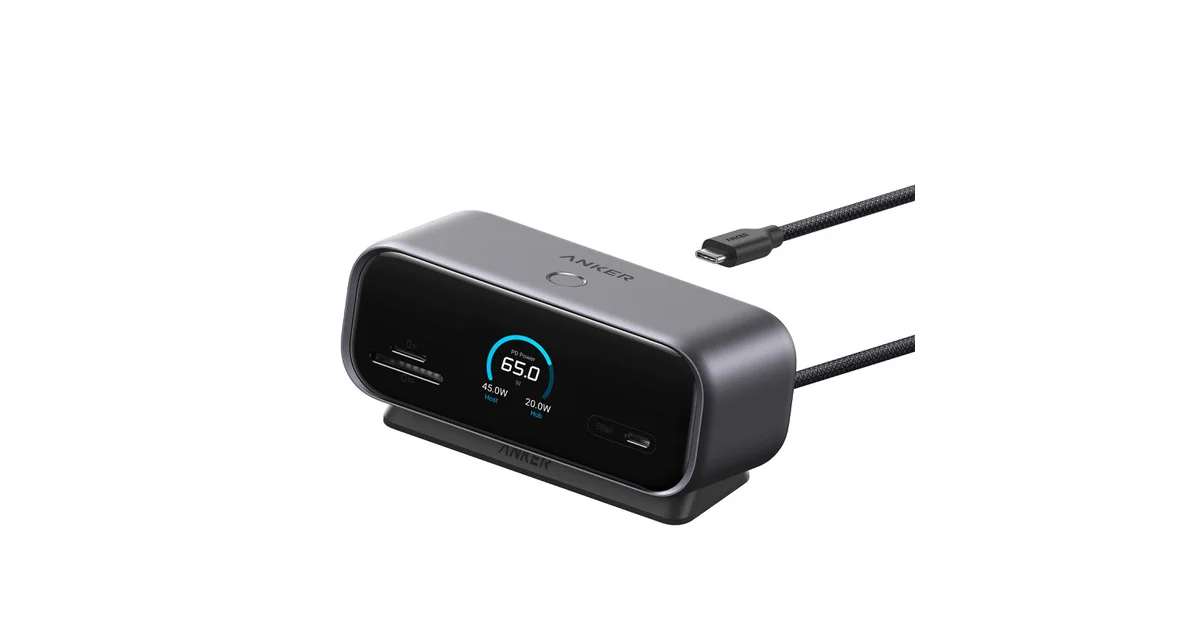
エレコムのマグネット式ドッキングステーションDST-N070BPBK(7in1)は、付属の金属プレートでデスクや天板裏に磁石固定する据え置き型だ。USB 10Gbps対応のUSB-A×2+USB-C×1、HDMI(4K/60Hz)、SD+microSDスロットを備え、PD最大100W入力(実効88W出力)に対応する。
据え置き型の利点は「帰ってきたらケーブル1本挿すだけ」という運用が7,981円で手に入ることだ。10Gbps対応なので外付けNVMe SSDの実用速度も出せる。カードスロット不要なら5in1のDST-N050BPBK(税込6,480円・5Gbps)という下位構成もある。
制約はケーブルが直付け約0.4mで取り回しの自由度が低いこと、映像出力が4K/60Hz×1画面にとどまることだ。モニター1枚運用までの人向けと整理できる。
タイプ3:Thunderbolt 5ドック|帯域と給電の上限を引き上げる
Belkin Connect 14-in-1 Thunderbolt 5ドッキングステーションは、2026年7月27日発売のフルスペック構成だ。双方向最大80GbpsのThunderbolt 5接続で、4K/144Hz×3(または8K/60Hz×3)のトリプルディスプレイ、最大140Wのホスト給電、2.5ギガビット有線LAN、合計14ポートを1本のケーブルに集約する。
このクラスが必要になるのは、マルチモニターと高速ストレージ、有線LANを同時に使うデスク環境だ。USBハブでは帯域の取り合いになる構成でも、80Gbpsの幹線があれば余裕を持って捌ける。Thunderbolt 5ドックの機種間比較は別記事の5機種比較で整理している。
Belkin Thunderbolt 5 ドッキングステーション 12-in-1 140W PD給電 最大3画面出力 8K60Hz/4K144Hz対応 | トリプル4K 144Hz/8K 60Hz・デュアル8K/60Hz対応、Thunderbolt 5ポート×3、USB-C/A 10Gbps、2.5GbE有線LAN、HDMI/DP、SD/microSD 4.0、180W電源・TB5ケーブル付属、3年保証
¥58,673
Amazonで見る →用途別の選び方
| 使い方 | 最適なタイプ | 理由 |
|---|---|---|
| 外出先でのプレゼン・カード読み込み中心 | 携帯型USB-Cハブ | ケーブルレスで携行でき、4K/60Hz出力とカードリーダーで一時利用は完結する |
| 自宅デスク+モニター1枚+外付けSSD | マグネット式据え置きドック | 10Gbpsと実効88W給電で日常運用が足り、8,000円弱で済む |
| モニター2〜3枚+高速ストレージ+有線LAN | Thunderbolt 5ドック | 80Gbpsの帯域と140W給電でなければ同時運用が成立しない |
| 持ち歩きと据え置きの両方 | 携帯型ハブ+据え置きドックの併用 | 合計1.5万円前後でフルドックより安く、役割分担が明確になる |
エンジニア視点で見る判断基準
スペック表の数字を実際の使用感に翻訳すると、判断基準は3つに絞れる。
1. 帯域の上限。USB 5Gbpsは実効でおよそ500MB/s、10Gbpsで約1GB/sが目安になる。SATA SSDや写真の取り込みなら5Gbpsで足りるが、NVMe系の外付けSSDを常用するなら10Gbpsが下限、複数台同時なら Thunderbolt 帯域が要る。
2. 給電のワット数。45Wは13インチクラスの通常作業向け、88Wなら16インチクラスも日常域でカバー、140Wは高負荷の開発・レンダリング中でも充電が減らない水準だ。給電不足のドックは「使えるが充電が追いつかない」という中途半端な状態を生む。
3. 映像出力の本数とリフレッシュレート。3機種とも単画面4K/60Hzまでは共通してこなせるため、差が出るのは2枚目以降と144Hz以上を狙う場合だ。ここが必要ならThunderbolt 5一択になる。
気になる点
3タイプの間には価格の空白地帯がある。1万円台後半〜3万円台のThunderbolt 4/USB4ドックという中間解も存在するため、「モニター2枚だが144Hzは不要」という人は中間クラスも検討の余地がある。
また、Satechi Snap Hubは執筆時点でAmazon.co.jpに掲載がなかったが、2026年8月21日時点でCitrusカラーの取り扱いを確認できた。ただしMacBook Neo専用設計のため、他機種で使うなら同等構成(HDMI+カードリーダー+パススルー給電)の汎用ハブから選ぶことになる。このカテゴリ自体は選択肢が豊富なので代替は探しやすい。
据え置きドックの映像出力が4K/60Hz×1にとどまる点も、モニターを増やす予定があるなら購入前に確認しておきたい。ポート拡張は「今の構成」ではなく「1年後の構成」で選ぶと買い直しを避けられる。
まとめ
ポート拡張の3タイプは、携帯性・価格・帯域のトレードオフで整理できる。持ち歩くなら携帯型USB-Cハブ、デスク1画面運用ならマグネット式据え置きドック、マルチモニターと高速ストレージを束ねるならThunderbolt 5ドックが基準線になる。
迷ったら「映像を何枚出すか」から逆算するのが早い。1枚なら8,000円クラスで足り、2枚以上を高リフレッシュレートで駆動したい段階で初めて5万円クラスの投資が意味を持つ。
編集者:ナナ
※ この記事にはアフィリエイトリンクが含まれています。リンク先での購入により、当サイトが報酬を受け取る場合があります。