エレコムのマグネット式ドッキングステーションはデスク固定の最適解か|5in1と7in1を整理した
当記事はアフィリエイト広告を利用しています。詳細
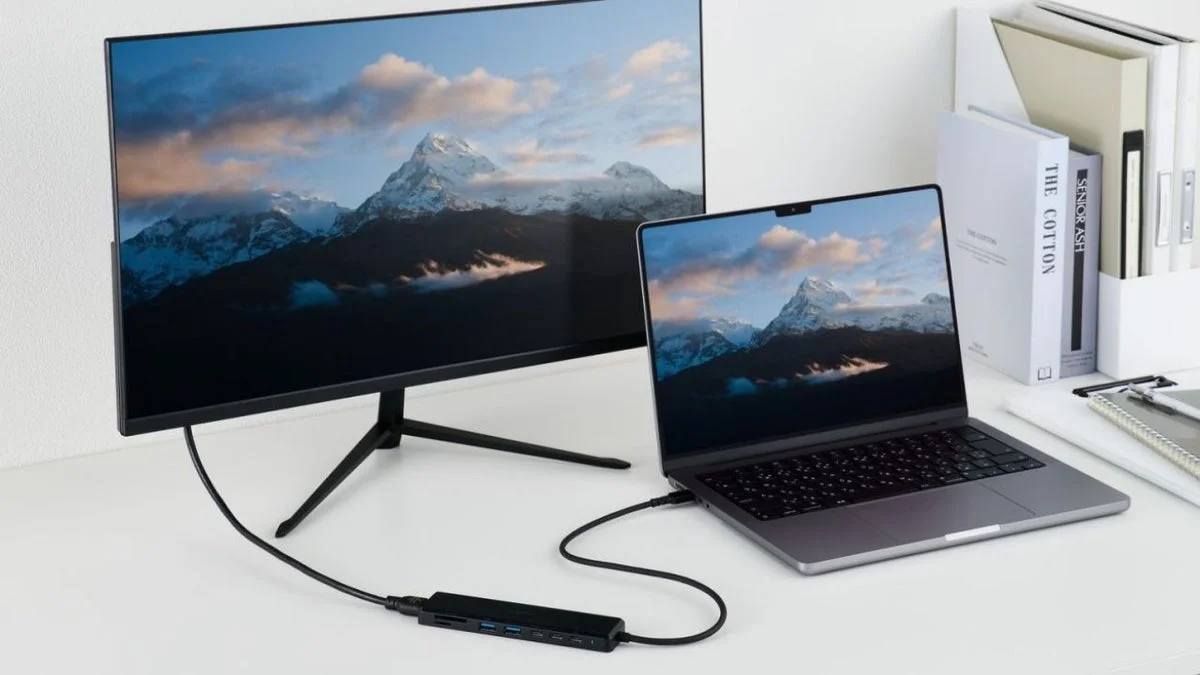
USB-Cハブやドッキングステーションの多くは軽量さを売りにするが、デスクに据え置いたときは軽さがむしろ弱点になる。ケーブルのテンションで本体が引っ張られ、位置がずれ、抜き挿しのたびに片手で押さえる。この地味なストレスに「底面マグネットでデスクに固定する」という答えを出したのが、エレコムが2026年7月上旬に発売した2機種のドッキングステーションだ。
ラインアップは5ポートの「DST-N050BPBK」(店頭実勢価格6,480円)と、7ポートの「DST-N070BPBK」(店頭実勢価格7,981円)。どちらも厚さ約13mmのスリム設計で、スチール製デスクにピタッと貼り付けて使える。公式情報をもとに、2機種の違いと選び方を整理する。
基本スペック比較
| 項目 | DST-N050BPBK(5in1) | DST-N070BPBK(7in1) |
|---|---|---|
| データ転送速度 | USB 5Gbps(USB3.2 Gen1) | USB 10Gbps(USB3.2 Gen2) |
| USBポート | USB-A×2、USB-C(データ)×1 | USB-A×2、USB-C(データ)×1 |
| カードスロット | なし | SD+microSD(UHS-I対応) |
| 映像出力 | HDMI×1(最大4K/60Hz) | HDMI×1(最大4K/60Hz) |
| PD充電入力 | 最大100W(実効出力90W) | 最大100W(実効出力88W) |
| ケーブル | 直付け 約0.4m | 直付け 約0.4m |
| サイズ/重量 | 幅118×奥行35×高さ13mm/約67g | 幅142×奥行35×高さ13mm/約94g |
| 店頭実勢価格 | 6,480円(税込) | 7,981円(税込) |
どちらもバスパワー駆動で、対応OSはWindows 11/10、macOS Tahoe 26、iPadOS 26。HDMI出力を使うには接続元の機器がDisplayPort Alternate Modeに対応している必要がある。
マグネット固定という発想
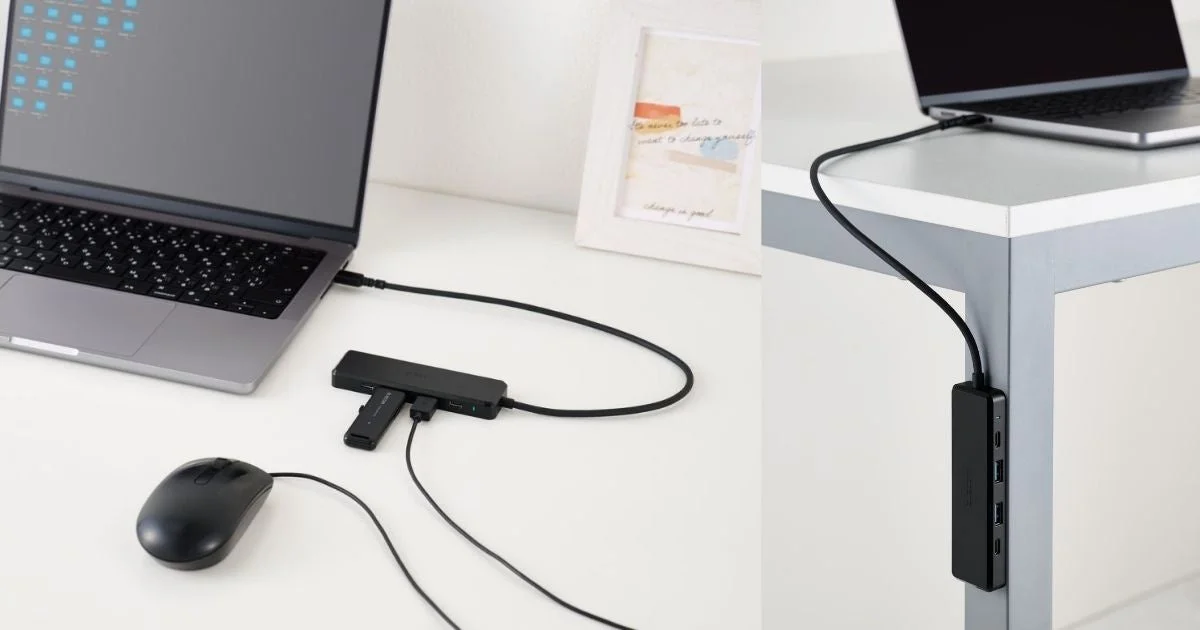
本製品の核はマグネットを内蔵した底面にある。スチール製のデスクや脚フレーム、金属プレートに置くだけで固定され、さらに底面のシリコン素材が滑り止めとして働く。据え置き型の大型ドックのように自重で安定させるのではなく、67g〜94gの軽さのまま「貼り付けて動かなくする」というアプローチだ。
軽量ハブの定番の不満は、ケーブルを挿すたびに本体が動くこと。マグネット固定なら、USBメモリやSDカードの抜き挿しを片手で行える。ポート面には斜面がつけられ、ポート名も印字されているため、デスク端に貼り付けた状態でもコネクターの挿し込み位置がひと目で分かる。
なお、マグネットが効くのはスチール面だけで、木製デスクの天板ではシリコンの滑り止めのみが働く。昇降デスクの金属フレームや、市販のスチールプレートを貼った天板と組み合わせるのが本来の使い方と読み取れる。
給電スペックの読み方
充電専用USB-Cポートは最大入力100WのUSB Power Deliveryに対応する。ここで見落としやすいのが本体の消費電力で、5in1は10W、7in1は12Wを本体側で消費するため、ノートPCに渡る実効出力はそれぞれ最大90W・88Wになる。
MacBook AirクラスならPD65W入力でも十分だが、88W〜90Wをフルに引き出すには100W出力のAC充電器が別途必要になる。AC充電器は付属しないので、導入時は既存の充電器の出力を確認しておきたい。16インチクラスのハイパワーノートPCで負荷の高い作業を続ける場合は、実効88Wで足りるかどうかが選定の分かれ目になる。
5in1と7in1の棲み分け
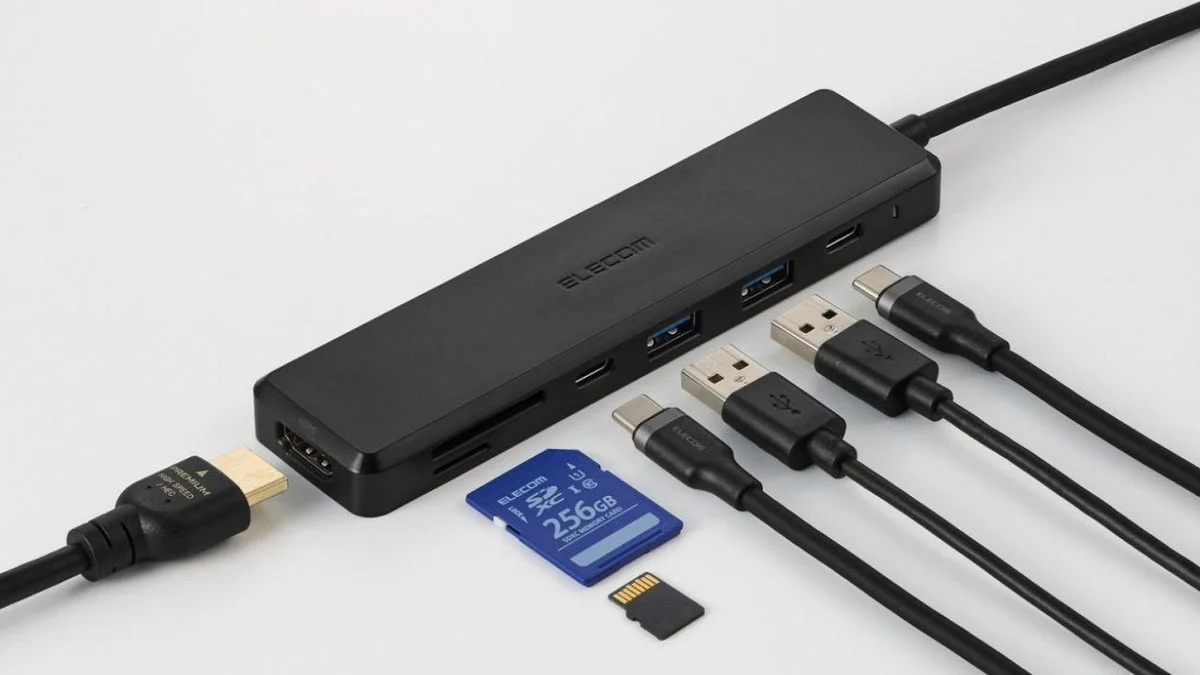
2機種の実質的な違いは「転送速度」と「カードスロット」の2点に絞られる。
| 判断軸 | 5in1で足りる人 | 7in1を選ぶ人 |
|---|---|---|
| 接続するもの | マウス・キーボード・USBメモリ中心 | 外付けSSDで大容量データを扱う |
| 転送速度 | 5Gbpsで実用十分 | 10Gbps対応SSDの速度を活かしたい |
| カード読み込み | 使わない | カメラのSD+スマホのmicroSDを同時に取り込む |
| 価格差 | 6,480円 | +約1,500円で7,981円 |
外付けSSDを日常的に使うなら、5Gbpsと10Gbpsの差は体感に直結する。10Gbps対応のポータブルSSDは実効で5Gbpsの倍近い転送速度が出るため、数十GBの動画データや仮想マシンイメージを動かす用途なら7in1一択と整理できる。一方、入力デバイスとUSBメモリ程度なら5Gbpsで律速する場面はほぼなく、5in1で十分だ。
エンジニア視点で見るとどう使えるか
在宅と出社の2拠点で同じ環境を再現したい場合、この価格帯なら各拠点に1台ずつ置く運用が現実的になる。Thunderbolt系の据え置きドックを2台買うと10万円を超えるが、本製品なら2台で1.5万円前後。モニターへのHDMI、入力デバイス、給電をケーブル1本に集約する「ミニマムなドック環境」を複数拠点に展開できる。
昇降デスクとの相性も良い。天板裏の金属フレームや脚に貼り付ければ、天板の昇降に追従しつつデスク上の占有面積はゼロになる。厚さ13mm・重量100g未満なので、フレームへの負荷も考慮しなくてよいレベルだ。
注意点として、映像出力はDisplayPort Alternate Mode必須で、入力信号はDisplayPort 1.4対応が条件になる。MacBookやiPad ProのUSB-C/Thunderboltポートは対応しているが、WindowsノートはUSB-Cポートが映像出力に対応しているか機種ごとの確認が必要だ。また、OS起動前のシステム画面やBIOS画面では動作しない仕様のため、起動前のトラブルシュートで使うキーボードは本体のポートに直接つなぐ必要がある。
気になる点
- ケーブルが直付けタイプのため、断線した場合はケーブル交換ではなく本体ごと買い替えになる。ケーブル長も約0.4m固定で、取り回しの自由度は着脱式に劣る
- USB-Cデータポートは映像出力に対応しない。デュアルディスプレイ化はHDMI 1系統のみで、複数画面の外部出力が必要ならThunderboltドックのカテゴリになる
- マグネットの吸着力はスチール面が前提。木製・ガラス天板のデスクでは固定というメリットを活かしにくい
- AC充電器が付属しないため、実質的な導入コストは充電器を含めて考える必要がある
まとめ
エレコムのマグネット式ドッキングステーションは、「軽量ハブは動いてストレス、据え置きドックは高くて大きい」という中間の不満をピンポイントで埋める製品だ。5in1は6,480円、7in1は7,981円という価格で、4K/60Hz出力とPD100W入力を押さえつつ、マグネット固定でデスクの定位置を作れる。
外付けSSDやカードリーダーを使うなら10Gbps+SDスロットの7in1、入力デバイス中心のミニマム構成なら5in1という選び分けで迷いは少ない。スチールフレームの昇降デスクを使っているなら、デスク環境の配線を整理する選択肢として検討する価値がある。
関連記事
編集者:ナナ
※ この記事にはアフィリエイトリンクが含まれています。リンク先での購入により、当サイトが報酬を受け取る場合があります。