PCスピーカーの選び方|USBバスパワー・2.1ch・モニター・HDMI統合の4タイプで整理した
当記事はアフィリエイト広告を利用しています。詳細
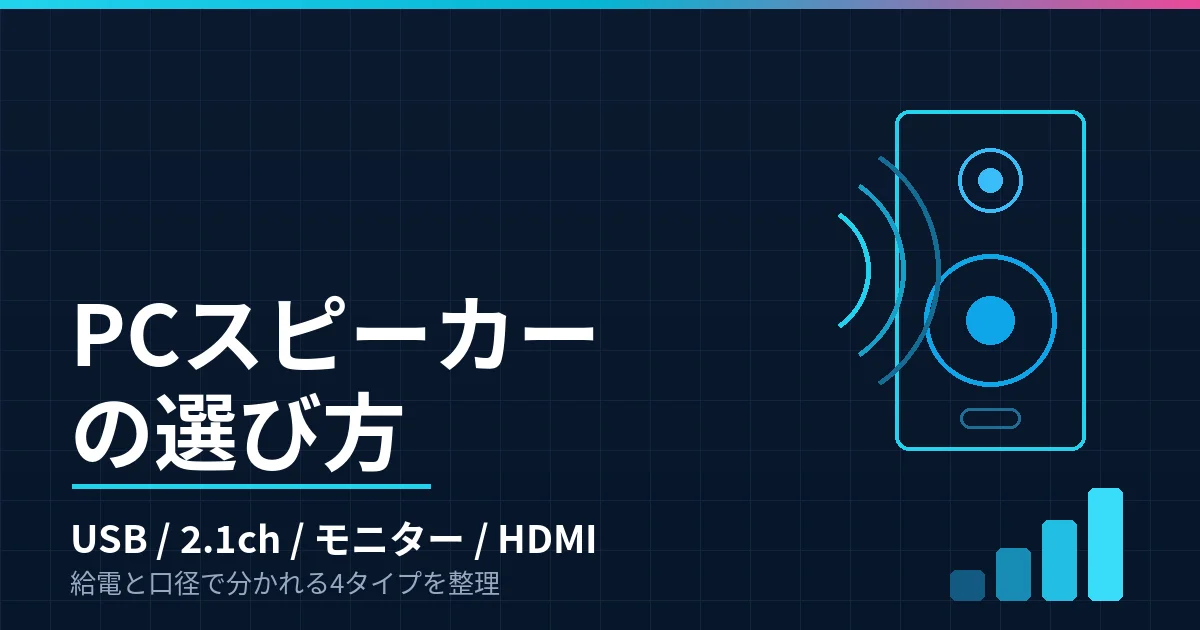
PCスピーカーは「何W出るか」で比較されやすいが、後から効いてくるのは出力の数字ではなく、給電方式とドライバー口径の2点になる。同じデスク用でも、USBケーブル1本で完結するモデルと、コンセントとサブウーファーの置き場所を要求するモデルがあり、前者は出力の上限が電源側で決まっている。価格帯でみると4,000円台から4万円台まで開き、上位ほど出力ではなく受けられる入力そのものが変わる。なお本記事の価格はメーカー公式サイト・公式ストアの表示価格で、実売価格はこれと異なる場合がある。
最初に決まるのは「どこから音を受けるか」
スピーカーの型は、鳴らし方より先に入力側で分かれる。PCのUSBポートから電源とデジタル音声をまとめて受けるのか、3.5mmのアナログで受けるのか、テレビやモニターのHDMIから受けるのか。ここが決まると、置ける筐体サイズと必要なコンセント数がほぼ自動的に決まる。
出力Wの表記も、RMS(連続出力)とピーク出力が混在している。総合8W RMSでピーク16Wという表記なら、常用できるのは8Wのほうになる。カタログ上の大きい数字はピーク値であることが多いため、比較するときはRMS同士で揃える。
4タイプの位置づけ
| タイプ | 給電 | 主な入力 | 再生周波数帯域の下限 | 参考価格 |
|---|---|---|---|---|
| USBバスパワー型 | USBバスパワー | USB-C / Bluetooth / 3.5mm | 100Hz | 4,384円 |
| 2.1chサブウーファー型 | ACアダプター | Bluetooth / microUSB / 3.5mm | サブウーファーで補完 | 9,900円 |
| ニアフィールドモニター型 | AC電源 | TRSバランス / RCA / AUX | 60Hz | 1万円台半ば |
| HDMI統合型 | AC電源 | HDMI eARC / 光デジタル / USB-C / AUX | 低域は本体で確保 | 46,980円 |
下に行くほど価格は上がるが、上がっているのは音量ではなく「受けられる入力の数」と「低域をどこまで自前で出せるか」になる。
タイプ1:USBバスパワー型 — ケーブル1本でデスクを増やさない
Creative Pebble V3 は、USB-Cケーブル1本で給電とデジタル音声の両方を受けるタイプ。公式仕様では総合8W RMS、ピーク出力16W、ドライバーは各サテライト2.25インチ、周波数特性は100Hz〜17kHz、SN比75dBとなっている。筐体は約123×120×118mmの球形で、ドライバーを45度上向きに配置している。
注意したいのは給電条件で、8W RMSを出すには10Wを供給できるUSB Type-Cポートか、5V/2Aを出せるUSB-A電源が必要になる。条件を満たさないポートに挿すと低ゲイン側で動作する。USB-Aポートなど供給電力の自動判別が働かない場合は、本体底面のゲインスイッチを手動でHIGHに切り替える必要があると公式が明記している。
Bluetooth 5.0(A2DP / SBC)にも対応するため、PCはUSB、スマートフォンはワイヤレスという使い分けができる。Creative直販での表示価格は4,384円。
Creative Pebble V3 ブラック USB/Bluetooth/3.5mmピン/45度上向きスピーカー
¥5,480
Amazonで見る →
タイプ2:2.1chサブウーファー型 — 低音を別筐体に逃がす
ロジクール Z407 は、サテライト2本にサブウーファーを加えた2.1ch構成。公式仕様では最大出力80W、RMS出力40W、うちサブウーファーが20Wを担当する。接続はBluetooth、microUSB、3.5mmステレオミニの3系統で、ワイヤレスコントローラーが付属し、低音の量感や音量、入力切替を手元で操作できる。ロジクール公式オンラインストアの価格は9,900円(税込)。
このタイプの本質は出力の大きさではなく、低域を専用の筐体に分離している点にある。サテライトを小型のままにできるので、モニター脇の設置面積はタイプ1と大きく変わらない。代わりに机の下または脇にサブウーファーの置き場所と、AC電源が1口必要になる。デスク下の電源事情が厳しい場合は電源タップの選び方側から先に整理したほうが早い。
【Amazon.co.jp限定】 ロジクール Bluetooth ワイヤレス 2.1ch PCスピーカー サブウーファー Z407 国内正規品 | 最大出力 80W、サブウーファー、ワイヤレス コントローラー付き、3.5 mm入力、Micro-USB 入力、スマホ、PC、 Windows、macOS、 ChromeOS、iOS、Android、Amazon.co.jp限定 壁紙ダウンロード付き
¥15,000
Amazonで見る →
タイプ3:ニアフィールドモニター型 — 60Hzまで下ろして原音に寄せる
Edifier MR4 は、4インチウーファーと1インチシルクドームツイーターを積んだアクティブモニタースピーカー。公式仕様では総合出力21W+21W(RMS)、周波数特性60Hz〜20kHz、SN比85dB以上、ネットワークは2次のクロスオーバー、キャビネットはMDF材となっている。本体重量はペアで4.5kg、アクティブ側の寸法は140×228×197.5mm。
数字として効いているのは出力ではなく下限の60Hzで、これは4インチ口径とClass-Dアンプの組み合わせで得ている値だと公式が説明している。タイプ1の100Hzとの差は、ベースやキックの基音がそのまま出るかどうかの差として現れる。
入力は6.35mmのTRSバランス(入力感度+4dBu)、RCA、3.5mm AUXの3系統。オーディオインターフェースやミキサーを挟む構成に素直に収まる。前面にはヘッドホン出力と多機能ノブがあり、モニターモードとミュージックモードを切り替えられる。上位のM90との価格差と守備範囲の違いはEdifier M90とMR4の比較記事で詳しく整理している。
Edifier MR4 モニター用スピーカー 最大42W出力 (TRSバランス入力/RCA/3.5mmステレオミニプラグ) ブックシェルフ型 ブラック 【日本正規代理店品】 ED-MR4-BK
Amazonで見る →
タイプ4:HDMI統合型 — デスクとテレビを1組にまとめる
Edifier M90 は、HDMI eARC、光デジタル、USB-C、AUXを備えた100W RMSのデスクトップスピーカー。Bluetooth 6.0でLDACとSBCに対応し、SUB OUT端子でサブウーファーを後付けできる。価格は46,980円(ペア)。
このタイプが解いている課題は音質ではなく配線で、テレビ・モニター・PC・スマートフォンの4系統をスピーカー側で切り替えられる。サウンドバーを別に買う前提だった構成なら、合計額では下がるケースもある。逆にPC専用で使う場合、HDMI eARCと光デジタルは丸ごと余る。
「VGP2026SUMMER金賞&デスクトップオーディオ大賞」EDIFIER M90 デスクトップスピーカー Bluetooth 6.0【2026年新モデル】100W ハイレゾワイヤレス対応 マルチポイント接続 専用アプリ 2.4GHzリモート HDMI eARC/光デジタル/USB-C/AUX入力 SUB OUT出力 PC テレビ用 コンパクト 黒
¥46,980
Amazonで見る →
口径と再生周波数帯域の下限はほぼ連動する
4タイプを並べると、下限の周波数はドライバー口径にきれいに追随している。
| モデル | ドライバー口径 | 下限 | 低域の作り方 |
|---|---|---|---|
| Creative Pebble V3 | 2.25インチ | 100Hz | パッシブラジエーターで補完 |
| ロジクール Z407 | サテライト+サブウーファー | 別筐体 | 20Wのサブウーファーで分担 |
| Edifier MR4 | 4インチ | 60Hz | 口径とClass-Dアンプで確保 |
| Edifier M90 | 本体内蔵 | 本体で確保 | SUB OUTで拡張可 |
つまり「低音が物足りない」の解決策は2つしかない。口径の大きい筐体を置くか、サブウーファーを別に置くか。省スペースと低域は基本的にトレードオフの関係にあり、出力Wを上げても下限は下がらない。
エンジニア視点で見るとどう選ぶか
判断の分かれ目は、デスクのUSBポートとコンセントの残数になる。
USBオーディオ対応モデルは、OS標準のUSB Audio Class(UAC)ドライバーで動作するため、Windows / macOS / Linux のいずれでも追加ドライバーなしで鳴る。専用ソフトを常駐させずに済むのは、複数OSを行き来する環境では地味に効く。Creative公式もWindowsはOS標準ドライバーで認識され、macOSはシステム環境設定のサウンドから出力先を指定する手順を案内している。
一方でUSB給電型は、そのポートを1つ恒久的に占有する。ハブ経由にすると10W供給の条件を満たせずゲインが下がる可能性があるため、PC本体側の直挿しポートを1つ空けておくのが安全になる。ポートの取り合いが起きている場合はドッキングステーションの選び方側で先に整理しておくと、後から差し替える手間が減る。
AC電源型は逆に、USBポートは1つも使わないがコンセントを1〜2口消費する。タイプ2は本体とサブウーファーが一体給電なので1口だが、タイプ3のように左右独立給電の構成もある。
音の用途がWeb会議中心なら、下限の周波数はほぼ関係しない。人の声の基音は男性で100Hz前後、女性で200Hz前後に収まるため、タイプ1の100Hz〜17kHzでも実用範囲に入る。逆に音楽制作や動画編集で低域の判断をするなら、タイプ3以上を選ばないと確認できない帯域が残る。イヤホン側で完結させる選択肢はワイヤレスイヤホンの選び方にまとめている。
気になる点
タイプ1は、USBポートの供給能力によって性能が変わる点が読みにくい。カタログの8W RMSは条件付きの数字であり、ハブや古いUSB-Aポートでは到達しない。
タイプ2は、サブウーファーの設置場所が事実上の制約になる。床置きが前提なので、デスク下にPCタワーやUPSを置いている環境では取り合いになる。
タイプ3は、ペア4.5kgという重量がそのまま設置の制約になる。モニターアームでデスク上を空けている構成でも、この重量を左右に置けるスペースは別途必要になる。またBluetoothに非対応なので、スマートフォンから直接飛ばす使い方はできない。
タイプ4は、PC専用で使うなら明確に過剰になる。HDMI eARCと光デジタルを使わないなら、同じ予算をモニターやマイクに振ったほうが体感差は大きい。
まとめ
PCスピーカーは、出力Wではなく給電方式と口径で選ぶと外れにくい。デスクを増やしたくないならUSBバスパワー型、低音だけ足したいなら2.1ch型、制作用途で下限60Hzが要るならニアフィールドモニター型、テレビとPCを1組にまとめたいならHDMI統合型という分岐になる。省スペースと低域は同時に取れないという前提を置いてから、どちらを諦めるかを決めるほうが早い。
編集者:ナナ
※ この記事にはアフィリエイトリンクが含まれています。リンク先での購入により、当サイトが報酬を受け取る場合があります。