電源タップの選び方|雷ガード・USB PD一体型・クランプ固定・多口集約の4タイプで整理した
当記事はアフィリエイト広告を利用しています。詳細
電源タップは「何個挿せるか」で選ばれやすいが、後から効いてくるのは合計で流せる電流の上限と、安全機構をどこまで積んでいるか、そしてどこに固定できるかの3点になる。価格帯は2,000円台から1万円超まで開き、上位のモデルほど個口数ではなくUSB出力や設置方法で差がついている。
ここでは雷ガード・USB PD一体型・クランプ固定・多口集約の4タイプについて、公式仕様に基づいて位置づけを整理する。
タップを替えても増えないもの
家庭用コンセントの定格は125V・15A・1500Wで、これは壁側の回路が決めている値になる。タップを挿しても、その先で使える合計は増えない。個口数が6から8に増えても、6個で1500Wを使い切っていれば残り2個には何も回らない。
消費電力の内訳を並べると、上限に届く経路がわかりやすくなる。
| 機器 | 消費電力の目安 |
|---|---|
| デスクトップPC(一般構成) | 150〜400W |
| 27型モニター | 30〜60W |
| ノートPC用USB充電器(100W級) | 最大100W前後 |
| 電気ケトル | 1,200〜1,300W |
| ドライヤー | 1,000〜1,200W |
デスク周りの機器だけで組む限り、6個口を埋めても1500Wに届くことはまずない。一方で、同じ回路に電気ケトルやドライヤーのような熱を出す機器が1台入るだけで枠の大半が消える。タップの選び方で解決できるのはデスク側の話であって、キッチンや洗面所と回路を共有している場合はタップでは救えない。
タップにタップを挿す、いわゆる直列接続も上限を増やす行為ではない。手前のタップのコードとプラグに全機器の電流が集中するため、定格内に収まっていても発熱源が1点に寄る。個口が足りない場合は、上限を分け合う形で壁側の別のコンセントから2本目を引くほうが構造として素直になる。
4タイプの位置づけ
| タイプ | 主な特徴 | 向く場所 | 実売の目安 |
|---|---|---|---|
| 雷ガード・個別スイッチ型 | AC専用、安全機構を厚く積む | テレビ裏、機器の常設 | 2,000〜4,000円 |
| USB PD一体型 | AC+USB-Cで充電器を兼ねる | デスク上、出張先 | 6,000〜11,000円 |
| クランプ固定型 | 天板に挟んで浮かせる | デスク裏、配線を隠す用途 | 10,000円前後 |
| 多口集約型 | AC8個口級+USB多ポート | デスク下、機器が多い環境 | 4,000〜9,000円 |
安全機構と設置方法は独立した軸になる。雷ガードは電圧の異常を吸収する機能であり、USB出力の有無や固定方法とは関係しない。逆にUSB PD一体型のモデルは筐体が小型なぶん、AC側の個口数と安全機構が絞られる傾向がある。
タイプ1:雷ガード・個別スイッチ型
AC専用のスタンダードな層になる。差がつくのは個口数ではなく、火災と感電に対してどの機構を積んでいるかになる。
エレコム T-K6A-2630WH
| 項目 | 仕様 |
|---|---|
| 差込口 | 2ピン・6個口 |
| コード長 | 3.0m |
| 定格 | 125V 15A 1500W |
| 雷ガード | ○(誘導雷 最大12500V/JEC210・212規格に基づく数値) |
| スイッチ | 個別スイッチ(斜め配置) |
| ほこりシャッター | ○ |
| 外形寸法 | 幅310×奥行50×高さ32mm |
| 質量 | 約480g |
| 標準価格 | 4,114円(税込) |
安全に関わる仕様が複数並ぶが、それぞれ防いでいる事故が異なる。
- 雷サージ吸収素子(バリスタ):誘導雷による過電圧を吸収する。エレコムは受けた電圧と回数によって性能が劣化すると明記しており、恒久的な保護ではない
- ほこり防止シャッター:未使用の差込口へのほこりの浸入を防ぐ。プラグの刃の間にほこりと湿気がたまって発火するトラッキング現象への対策になる
- 絶縁キャップ付きプラグ:刃の根元を絶縁し、半挿し状態でのトラッキングを防ぐ
- 熱硬化性樹脂の差込口:発熱時に融解しにくい素材で、電気火災の拡大を防ぐ
- 二重被ふくコード:日本配線システム工業会規格(JWDS0010)に適合。被ふくの破れによる感電を防ぐ
個別スイッチは待機電力の節約として説明されることが多いが、機器ごとに物理的な通電を切れる点のほうが効く場面がある。長期不在時に通電状態を減らせるのは、発火リスクの総量を下げる方向に働く。
エレコム 電源タップ 6個口 3m 雷ガード 個別スイッチ ほこりシャッター付 耐熱 PSE技術基準適合 ホワイト T-K6A-2630WH
¥1,899
Amazonで見る →
タイプ2:USB PD一体型
AC差込口とUSB充電を1台にまとめる層になる。USB充電器を別途デスクに置く構成と比べ、ACプラグを1つ節約できる。
サンワサプライ TAP-B111C3BK
| 項目 | 仕様 |
|---|---|
| AC差込口 | 3個口 |
| USBポート | USB Type-C×3 |
| USB規格 | USB PD(PD3.0)/GaN採用・最大67W |
| 表示 | 前面に電力表示(C1+C2+C3の合計) |
| コード長 | 2m |
| 標準価格 | 10,780円(税込) |
このタイプで確認しておく点は、USB側の合計出力とポートごとの配分になる。最大67Wという値は3ポートの合計であり、3台つないだ状態で1台に67Wが出るわけではない。サンワサプライはポートの使用状況に応じて出力を自動で振り分ける仕様と説明している。ノートPCへ65W級で給電したい場合は、そのポートを単独で使う前提になる。
前面の電力表示はUSB側の合計消費電力を示すもので、AC差込口に挿した機器の消費電力を測る機能ではない。AC側も含めた実測が目的なら、ワットチェッカーを内蔵した別系統のモデルを選ぶことになる。
充電器の側から同じ構成を組む選択肢もある。ACプラグの数を減らすのが目的なのか、給電の出力を確保するのが目的なのかで最適解が変わるため、充電器の選び方と併せて検討すると重複投資を避けやすい。
サンワサプライ USB急速充電機能付きタップGaN PD67W TAP-B111C3BK
¥5,991
Amazonで見る →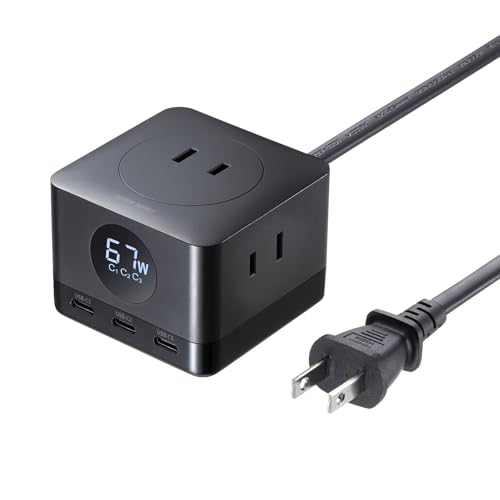
タイプ3:クランプ固定型
デスクの天板に挟んで固定する層になる。床置きのタップと違い、コードが足元でとぐろを巻かない構造になる。
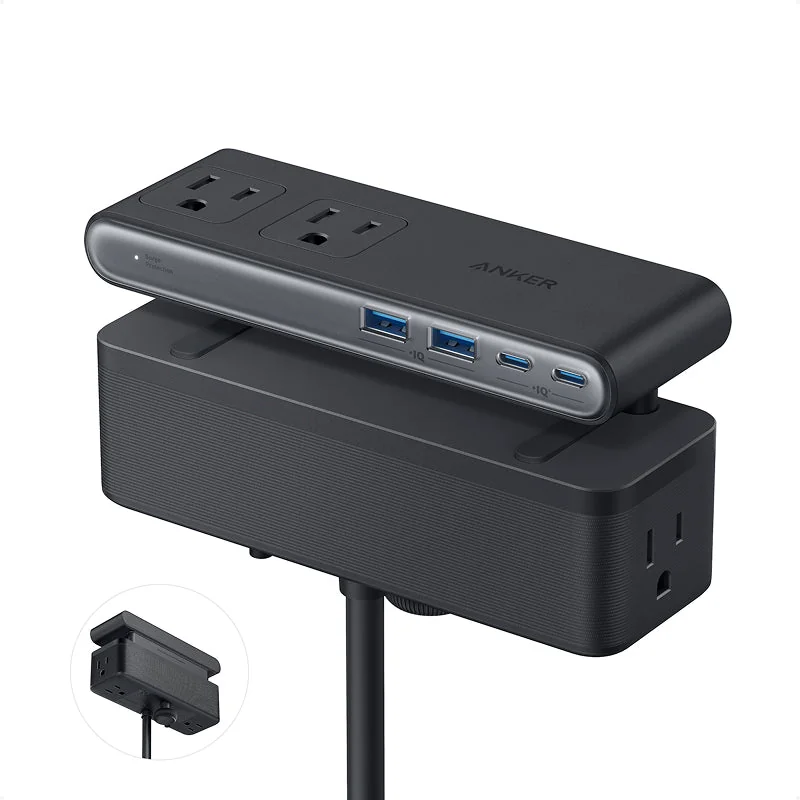
Anker Nano Power Strip(10-in-1, 70W, クランプ式)
| 項目 | 仕様 |
|---|---|
| AC差込口 | 6個口 |
| USBポート | USB-C×2、USB-A×2 |
| USB出力 | USB-C 最大70W |
| 固定方法 | クランプ(天板に挟み込む) |
| 価格 | 9,990円 |
| 発売 | 2026年7月1日 |
クランプ式で先に確認するのは天板の厚みになる。挟み込める範囲を超える天板や、脚のフレームが干渉する位置には固定できない。昇降デスクの場合は天板裏に補強フレームやモーターが通っていることがあり、固定できる面が限られる。天板の構造はスタンディングデスクの選び方で扱った製品ごとの違いが影響するため、既存のデスクに後付けする前提なら裏面の実測が先になる。
固定してしまうと配置換えのたびに外す手間が生じる点は、床置きに対する明確なトレードオフになる。逆に配置が固まっているデスクでは、掃除のたびにタップを持ち上げる作業が消える。同モデルの構成についてはAnker Nano Power Stripの整理で個別に扱っている。
Anker Nano Power Strip (10-in-1, 70W, クランプ式)
¥9,990
Amazonで見る →
タイプ4:多口集約型
AC8個口級にUSBポートを重ねた層になる。デスク下や機材が多い環境で、複数のタップに分かれていた接続を1台へまとめる用途に向く。
サンワダイレクト 700-TAP072
| 項目 | 仕様 |
|---|---|
| AC差込口 | 2P・8個口(シャッター付き) |
| 定格 | 14A・100V |
| USBポート | 8ポート(USB Type-C×4、USB-A×4/合計9.6A) |
| スイッチ | ブレーカー内蔵一括集中スイッチ |
| 保護機能 | 過電流保護、スマートIC(自動認識) |
| コード長 | 3m |
| 外形寸法 | 幅168×奥行168×高さ43mm |
| 質量 | 約780g |
| 固定 | クランプ取り付けに対応 |
八角形の筐体でどの方向からも差し込める形状になっており、差込口が斜めに配置されている。大型のACアダプターを複数使う環境では、隣の口を潰さずに済む配置が効いてくる。
数字で確認しておく点が2つある。1つは定格が14A・100Vで1400W相当となり、15A・1500Wの一般的なタップよりわずかに低いこと。もう1つはUSB側が合計9.6Aという電流表記で、USB PDの対応は公式仕様に明記されていない。スマートフォンやイヤホンを8台まとめて充電する用途には合うが、ノートPCへの65W級給電を期待する構成ではない。給電の出力が必要なら、タイプ2のPD対応モデルと役割を分けることになる。
サンワダイレクト 電源タップ 延長コード USB付き 卓上 3m 8個口 ホワイト 700-TAP072
Amazonで見る →
エンジニア視点で見るとどう使えるか
デスク環境では、タップは「電源の分岐」ではなく「電源の管理単位」として設計すると扱いやすくなる。
常時通電しておきたい機器と、使うときだけ通電したい機器は性質が違う。NASやルーター、外付けストレージのように停止させたくない機器は個別スイッチのない口へ、モニターライトやスピーカー、プリンターのように待機のまま置いておく必要のない機器は個別スイッチ付きの口へ振り分けると、誤ってネットワーク機器を落とす事故が起きにくくなる。
雷対策の観点では、タップの雷ガードが守れる範囲を把握しておく必要がある。バリスタが吸収するのは電源線から入る過電圧であり、LANケーブルやアンテナ線から侵入する経路には効かない。NASやルーターを守る前提なら、電源側だけを固めても片手落ちになる。
停電時の挙動も別問題になる。タップは電力を蓄えないため、瞬間的な停電でPCが落ちる問題はタップでは解決しない。この用途はUPS(無停電電源装置)の領域であり、雷ガード付きタップとは目的が異なる。
気になる点
雷ガードは消耗品として扱う必要がある。エレコムが仕様上明記しているとおり、バリスタは受けた電圧と回数で性能が劣化する。劣化しても外観からは判断できず、素子だけの交換もできない。落雷の多い地域で数年使ったタップは、雷ガードの表記があっても保護性能が新品時と同じとは限らない。
USB一体型は買い替えの単位が大きくなる。USB部分が故障した場合、AC差込口が生きていてもタップごと交換することになる。USB充電器を独立させておけば、故障した側だけを買い替えられる。1台にまとめる利点と、故障時の切り分けやすさは逆方向に働く。
クランプ固定型は天板を選ぶ。挟める厚みの範囲、天板裏のフレーム位置、ケーブルの取り回しがすべて条件になるため、購入前の実測を省略すると設置できない可能性が残る。
そして、どのタイプを選んでも合計1500Wの上限は変わらない。個口数を増やすことと、使える電力を増やすことは別の話になる。
まとめ
電源タップの4タイプは、次の順で絞ると判断が早い。
- AC専用でよいか:USB充電を別の充電器で済ませているなら、雷ガード・個別スイッチ型が最も安価で安全機構が厚い
- 充電器を兼ねたいか:ACプラグを1つ減らしたいならUSB PD一体型。ただしUSB側の合計出力とポート配分を先に確認する
- 床に置きたくないか:配置が固まったデスクならクランプ固定型。天板の厚みとフレーム位置の実測が前提になる
- 口数が足りないか:機器が多くタップが複数に分かれているなら多口集約型。定格とUSB側の規格を確認したうえでまとめる
どのタイプでも、選定の起点は個口数ではなく「その回路で何Wまで使うか」になる。上限を先に把握しておくと、必要な個口数と安全機構の厚みが自動的に決まってくる。
編集者:ナナ
※ この記事にはアフィリエイトリンクが含まれています。リンク先での購入により、当サイトが報酬を受け取る場合があります。