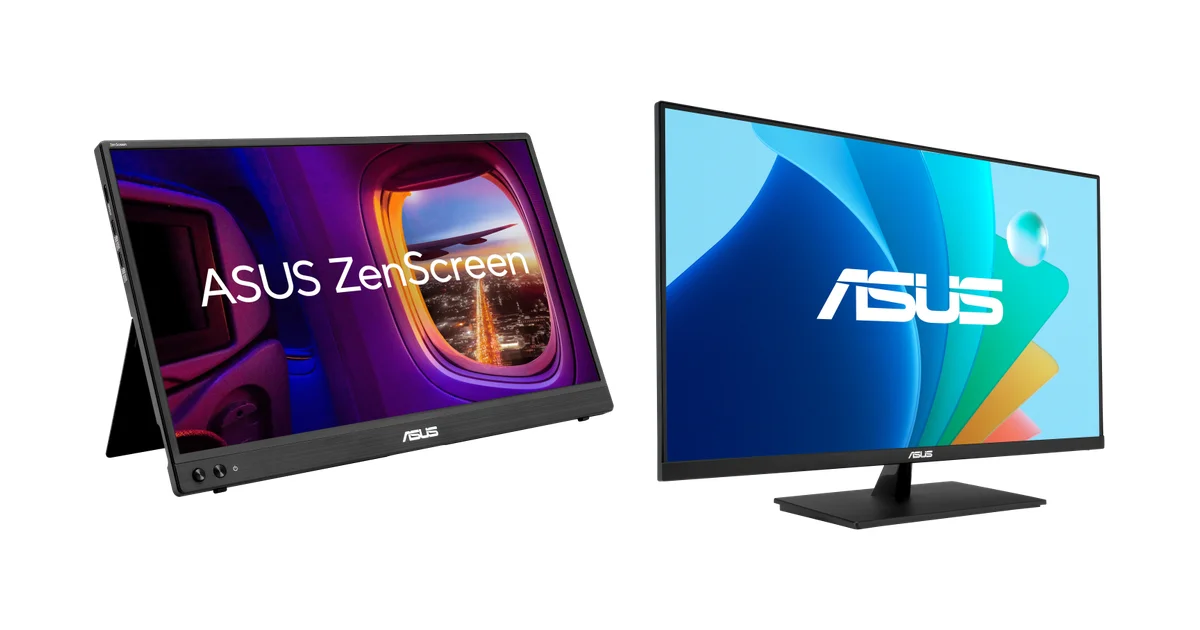
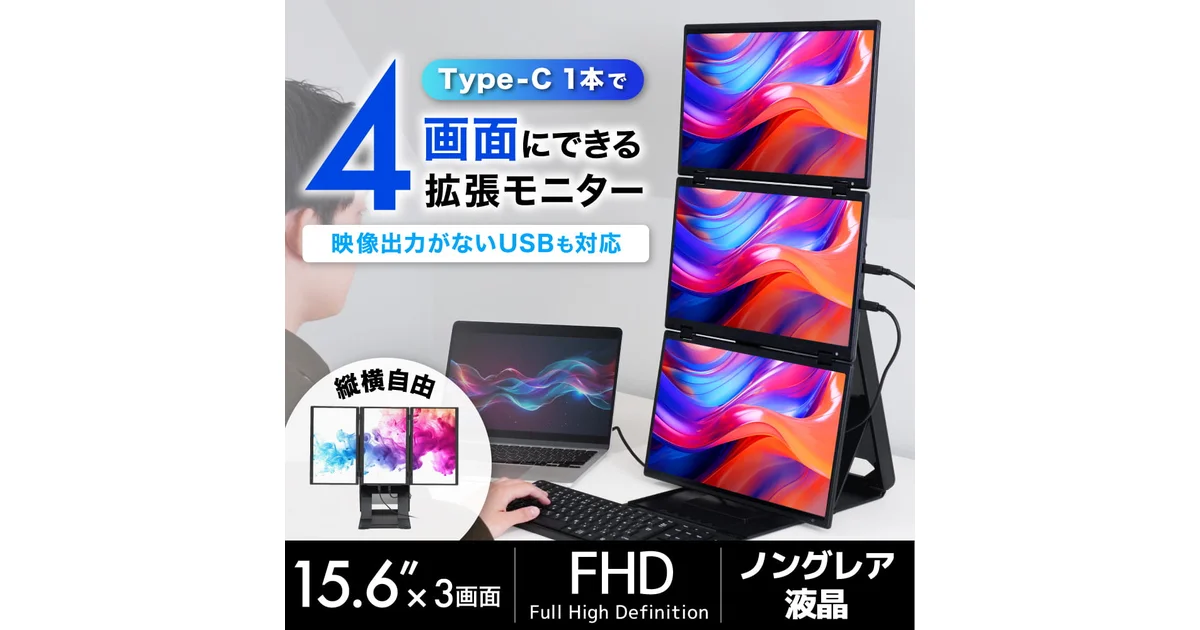
モバイルモニターの選び方|FHD・WQXGA・OLED・タッチ対応の4タイプで整理した
当記事はアフィリエイト広告を利用しています。詳細
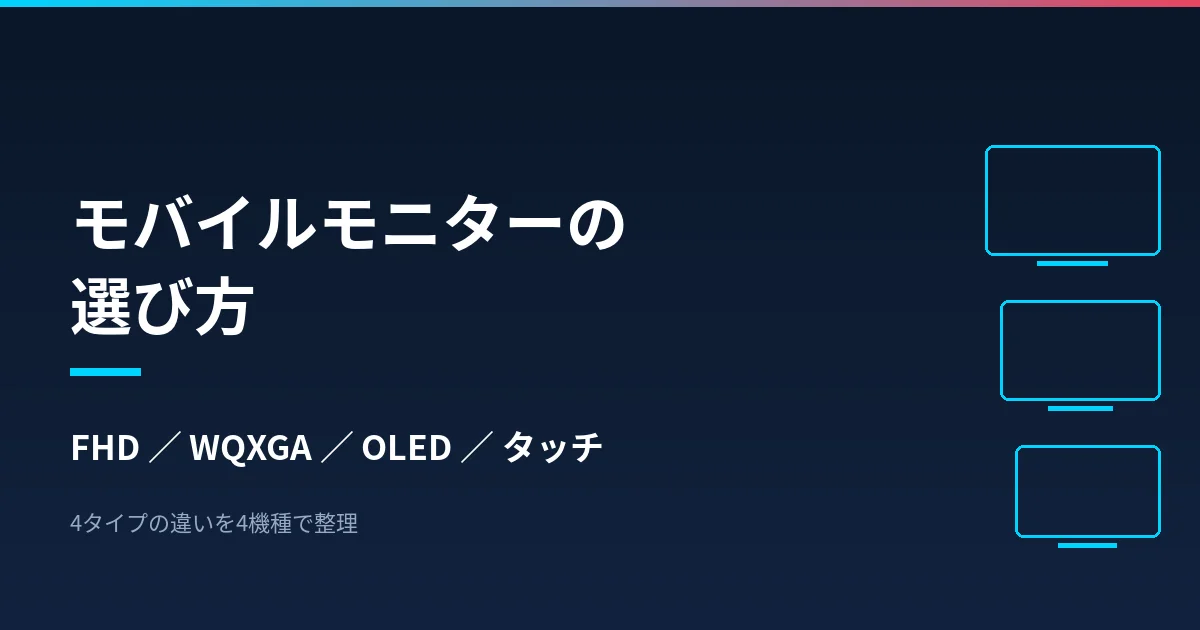
ノートPC1台での作業は、ウィンドウの切り替え回数がそのまま作業時間に効いてくる。移動先でもデュアルディスプレイを維持したいという需要に応えるのがモバイルモニターだが、15.6型から16型という限られたサイズ帯に多数の機種がひしめいていて、スペック表を並べても違いが掴みにくい。
差を生んでいるのは主に「解像度」「パネル方式」「給電の設計」の3点だ。そして価格はこの3点にきれいには連動しない。解像度が低い機種のほうが高い、という組み合わせも実際に起きる。カタログの数字だけを追うと、鞄に入れて持ち歩いたときに効いてくる違いが見えにくい。この記事ではモバイルモニターを4タイプに分け、それぞれの代表機種を1台ずつ取り上げて、選び分けの基準を整理する。
ASUS ZenScreen MQ16FC 15.6インチ 16:10 USB-C OLED ポータブルモニター
¥50,750
Amazonで見る →
4タイプの違いを一覧で整理
| タイプ | 代表機種 | サイズ/解像度 | パネル | 重量 |
|---|---|---|---|---|
| FHD標準型 | ASUS ZenScreen MB16ACV | 15.6型 / 1920×1080 | IPS ノングレア | 約0.9kg |
| WQXGA高精細型 | JAPANNEXT JN-MD-IPS16WQXGAR | 16型 / 2560×1600 | IPS | 700g |
| OLED色重視型 | ASUS ZenScreen OLED MQ16FC | 16型 / 1920×1200 | OLED グレア | 0.68kg |
| タッチ対応型 | JAPANNEXT JN-MD-IPS1564FHDR-T | 15.6型 / 1920×1080 | IPS 10点タッチ | 約750g |
サイズはどれも15.6型か16型で、A4サイズのノートPCと並べて持ち歩けるレンジに収まっている。分かれるのは縦方向の作業領域と、映像信号を受けながら電力をどう確保するかという設計思想のほうだ。
タイプ1:FHD標準型(1920×1080・ノングレア)
ASUS ZenScreen MB16ACV は15.6型・1920×1080のIPSパネルで、この分野の基準になる構成である。表面はノングレア(アンチグレア)処理、輝度250cd/m²、コントラスト比800:1、応答速度5ms(GTG)、リフレッシュレートは60Hzまで。重量は約0.9kg、厚さは1.0cmとなっている(公式仕様上、重量は地域により変動すると注記されている)。
インターフェースはUSB Type-C 1基のみで、DP Alt ModeとUSB 3.2に対応する。電源仕様はDC 5V/3Aで、映像と電力を同じUSB-C 1本で受け取る設計だ。三脚ソケット(1/4インチ)とチルト機構(+15°〜+35°)を備え、抗菌処理も施されている。スピーカーは非搭載である。
このタイプが向くのは、外出先でメールとブラウザとターミナルを並べたいという用途だ。1920×1080であれば接続側の解像度対応を気にする場面が少なく、ノートPC側のGPU負荷も軽い。逆に、縦に長いログやコードを追う作業では16:9という縦の狭さが効いてくる。
なお、解像度が控えめだからといって価格も控えめとは限らない。ブランドや流通の事情が価格に乗るため、後述のWQXGA機のほうが安く出ている場面もある。解像度で価格を推測せず、購入時点の実売を並べて確認したい。
ASUS MB16ACV モバイルモニター モバイルディスプレイ 15.6インチ/IPS/フルHD/USB-C/抗菌加工/薄さ10.5mm・軽量830g/ブルーライト軽減/フリッカーフリー/3年保証
¥28,693
Amazonで見る →
タイプ2:WQXGA高精細型(2560×1600・16:10)
JAPANNEXT JN-MD-IPS16WQXGAR は16型で2560×1600、アスペクト比16:10のIPSパネルを載せている。公式サイトの価格は32,980円(税込)。輝度は最大400cd/m²、sRGBカバー率100%、HDR対応。重量700g、厚さ9mmと、解像度が上がっているにもかかわらずFHD標準型より軽い。
インターフェースはUSB Type-C 2基とminiHDMI 1.4、加えてUSB-OTG対応のmicroUSBポートを備える。miniHDMI経由でも2560×1600/60Hzが通る仕様だ。VESA 75×75mmに対応しており、モニターアームに載せて据え置きのサブディスプレイに転用することもできる。この点はモニターアームの選び方で整理した耐荷重の下限とあわせて確認したい。2W×2のステレオスピーカーも内蔵する。
エンジニア視点で先に押さえておきたいのは、公式が明記している2つの条件だ。
1つは輝度の挙動で、USB Type-C接続のみの場合、接続機器の給電能力に合わせて明るさを抑えて表示する。フルの明るさを引き出すには5V/4A以上の外部電源をつなぐ必要がある、と公式が案内している。ノートPCのUSB-Cポートから受電するだけでは、カタログの400cd/m²は出ない前提で考えるべきということになる。
もう1つは互換性で、公式仕様に「MacBook Pro(M4)とのUSB-C接続には対応していない(HDMI接続は可能)」という注記がある。Mac環境で使う場合はminiHDMI側を前提にケーブル構成を組んだほうが確実だ。
JAPANNEXT 16インチ モバイルモニター IPS パネル WQXGA 2560x1600解像度 スマートケース付き (USB/Type C/MAC PC対応/スピーカー内蔵 / sRGB100% / 非光沢) JN-MD-IPS16WQXGAR
¥29,982
Amazonで見る →
タイプ3:OLED色重視型(有機EL・65Wパススルー)
ASUS ZenScreen OLED MQ16FC は16型・1920×1200(16:10)のOLEDパネルを採用する。DCI-P3カバー率95%、色精度はΔE 2未満、輝度300cd/m²、応答速度1ms(GTG)、コントラスト比は標準10万:1。重量0.68kgは今回の4機種で最軽量である。表面はグレア処理で、映り込みは発生する。
構成上の最大の差はUSB-C 2基による最大65Wのパワーパススルーだ。モニター側に電源アダプタをつなぎ、そこからノートPCへ給電を戻せるため、外出先のコンセント1口でノートPCとモニターの両方をまかなえる。ケーブル本数を減らす方向の設計になっている。DisplayWidget Centerによる自動回転にも対応し、縦置きでドキュメントやコードを読む使い方にも寄せられる。
単体スペックの詳細と据置モニターとの棲み分けはASUS ZenScreen OLED MQ16FCの記事で個別に整理している。
注意点として、OLEDは有機材料の特性上、同じ表示を長時間映し続ける使い方では焼き付きのリスクがある。ASUS OLED Careが搭載されているとはいえ、常時同じダッシュボードを表示し続けるような用途なら、IPSのタイプ1・タイプ2のほうが長期運用では読みやすい。
ASUS ZenScreen MQ16FC 15.6インチ 16:10 USB-C OLED ポータブルモニター
¥50,750
Amazonで見る →タイプ4:タッチ対応型(10点マルチタッチ)
JAPANNEXT JN-MD-IPS1564FHDR-T は15.6型・1920×1080のIPSパネルに10点マルチタッチを載せたモデルで、重量は約750g。USB Type-C 2基とminiHDMIを備え、1.5W×2のスピーカー、ブルーライト軽減モード、フリッカーフリー設計、HDR対応という構成である。折りたたみ式のスマートケースが付属し、そのままスタンドになる。
タッチ対応の価値が出るのは、キーボードから手を離す操作が多い場面だ。図面やPDFの確認、ホワイトボードアプリ、店頭でのデモ表示といった用途では、マウスを介さずに直接触れるほうが速い。逆にコーディングや文書作成が中心なら、タッチ機構ぶんの重量とコストは効いてこない。
タッチ操作にはUSB経由でのタッチ信号の受け渡しが必要になるため、映像だけをHDMIで飛ばす構成ではタッチが効かない点も押さえておきたい。接続側のOSがタッチ入力に対応しているかどうかも事前に確認したい項目である。
JAPANNEXT 15.6インチ モバイルモニター IPS パネル フルHD 1920x1080解像度 スマートケース付き (Type C/MAC PC対応/スピーカー内蔵/非光沢) JN-MD-IPS1564FHDR-T
¥17,500
Amazonで見る →
給電をどう設計するかで使い勝手が変わる
モバイルモニターで最初に詰まりやすいのは、画質ではなく電力である。整理すると3パターンに分かれる。
| 給電パターン | 必要なもの | 向く場面 |
|---|---|---|
| ノートPCから受電 | USB-Cケーブル1本 | 短時間の会議・出先での軽作業 |
| 外部電源から受電 | USB-C充電器+ケーブル | 長時間作業・輝度を上げたいとき |
| モニターからPCへ給電 | パススルー対応機種+充電器 | コンセントが1口しかない環境 |
1つ目のパターンはケーブル1本で完結する反面、ノートPC側のバッテリーがモニターの消費電力ぶん早く減る。MB16ACVの消費電力は6.64W、MQ16FCは4.7Wという公称値で、数字としては小さいが、外出先で電源が取れない状況では効いてくる。
2つ目のパターンは、JN-MD-IPS16WQXGARのように「外部電源をつないだときだけ本来の輝度が出る」設計の機種で意味を持つ。
3つ目のパターンがMQ16FCの65Wパススルーで、電源側の口数が限られる出張先では有利に働く。ケーブル自体の選定はUSB-Cケーブルの選び方にまとめた通り、映像出力とワット数の両方を満たすものを選ぶ必要がある。
接続側の対応を先に確認する
モバイルモニターはUSB-C 1本で映像を受け取ることを前提にしているが、これは接続側のUSB-CポートがDP Alt Modeに対応している場合の話である。データと充電にしか対応していないUSB-Cポートでは映像が出ない。ポート仕様が不明な機種を使っている場合は、miniHDMIやHDMI入力を持つ機種を選んだほうが確実だ。
もう1つ確認しておきたいのが解像度の対応で、JN-MD-IPS16WQXGARのようなWQXGA機は、接続側が2560×1600に対応していないと正しい比率で全画面表示にならない場合がある、と公式が案内している。ハブやドック経由でつなぐ場合は、ハブ側が通せる最大解像度も制約になる。この点はドッキングステーションの選び方で整理した帯域の考え方が参考になる。
気になる点
輝度は据置モニターより控えめな機種が多い。今回の4機種では最大400cd/m²のJN-MD-IPS16WQXGARが最も明るく、MQ16FCは300cd/m²、MB16ACVは250cd/m²となっている。屋外の明るい環境や窓際で使うなら、輝度の数字は先に確認しておきたい。
スピーカーの有無も分かれる。ASUSの2機種はスピーカー非搭載で、JAPANNEXTの2機種は内蔵する。音声を別に用意する前提かどうかで、持ち物の数が変わる。
そしてリフレッシュレートは4機種とも60Hzである。高リフレッシュレートを求める場合は、モバイル機ではなく据置機を検討する領域になる。据置側の選び方はデスクモニターの選び方にまとめている。
まとめ
用途から逆算すると、選び分けはこう整理できる。
- 持ち出し頻度が高く、表示内容はブラウザとエディタが中心 → FHD標準型(ASUS ZenScreen MB16ACV)
- 縦の作業領域を増やしたい、据え置きサブ機にも転用したい → WQXGA高精細型(JAPANNEXT JN-MD-IPS16WQXGAR)
- 色の確認をしたい、コンセントの口数を減らしたい → OLED色重視型(ASUS ZenScreen OLED MQ16FC)
- 画面に直接触れて操作する場面がある → タッチ対応型(JAPANNEXT JN-MD-IPS1564FHDR-T)
解像度とパネル方式は買ってから変えられないが、給電の組み方はケーブルと充電器で後から調整できる。まず「どこで、何時間、何を映すか」を決めてから、必要な解像度とパススルーの有無を確認する順序が、失敗の少ない選び方になる。
編集者:ナナ
※ この記事にはアフィリエイトリンクが含まれています。リンク先での購入により、当サイトが報酬を受け取る場合があります。