USB-Cケーブルの選び方|充電専用・10Gbps・Thunderbolt 4・5の違いを4タイプで整理した
当記事はアフィリエイト広告を利用しています。詳細
端子が同じでも中身は4種類に分かれる
USB-Cケーブルは、どれも両端が同じ形をしている。にもかかわらず、1本ごとに通せるものが違う。240W充電に対応していても映像が出ないケーブルがあり、逆に映像が出ても充電が60Wで止まるケーブルもある。
原因は、USB-Cが「端子の形」の規格であって「中身」の規格ではないという点にある。同じ端子で、充電の上限・データ転送速度・映像出力の可否がそれぞれ別に決まる。3つが揃うのは上位規格のケーブルだけである。
ここでは市販のUSB-Cケーブルを、通せるものの違いで4タイプに分けて整理する。
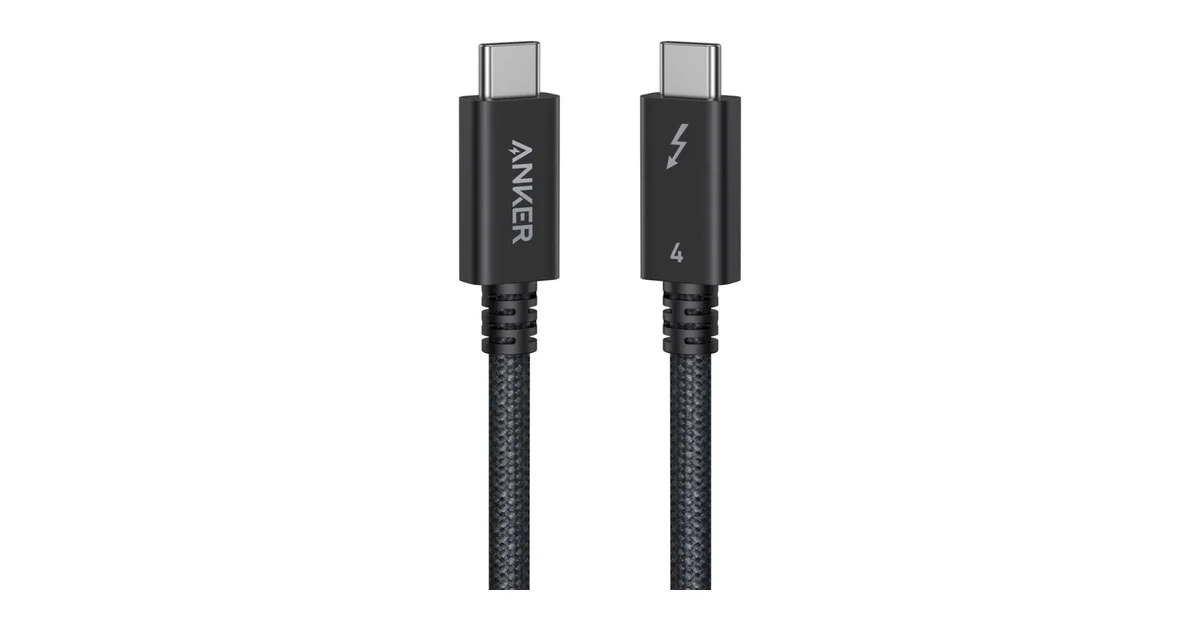
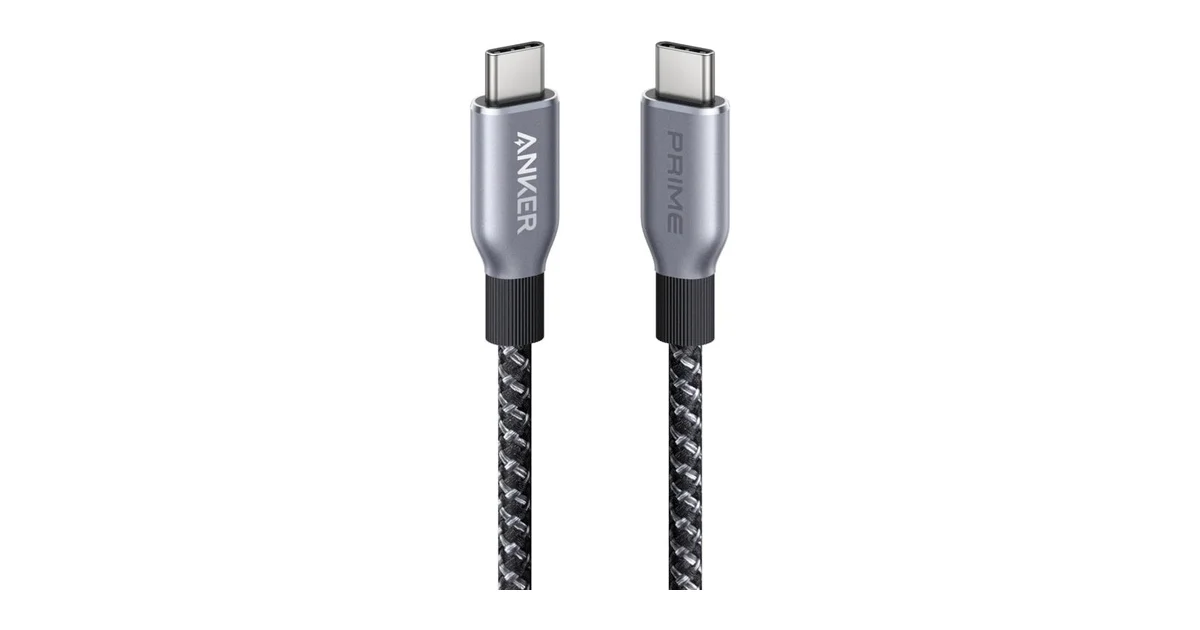
Anker Prime USB-C & USB-C ケーブル Thunderbolt 4 (240W, 40Gbps) 1.0m ブラック | 8K映像出力, 40Gbps超高速データ転送, 240W急速充電対応 iPhone 18 / 17 / 16シリーズ MacBook Air Pro iPad Pro/Air 他対応
¥4,490
Amazonで見る →
4タイプの早見表
| タイプ | データ転送 | 映像出力 | 充電上限 | 価格の目安 |
|---|---|---|---|---|
| ①充電専用 | 480Mbps | 非対応 | 240W | 2,000〜3,000円 |
| ②10Gbps級 | 10Gbps | 4K/60Hz | 240W | 2,000〜4,000円 |
| ③Thunderbolt 4 | 40Gbps | 8K×1台 / 4K×2台 | 240W | 4,000〜5,000円 |
| ④Thunderbolt 5 | 80Gbps | 16K/60Hz・4K/144Hz | 240W | 4,500〜6,000円 |
充電上限はどのタイプも240Wまで届く。差が出るのはデータと映像の側である。つまり「240W対応」という表記は、そのケーブルで映像が出るかどうかを何も保証しない。
W数・Gbps・映像は別の条件で決まる
3つの数字の意味を分けて読む必要がある。
W数(充電):USB PD 3.1のEPRに対応すると最大240W(48V/5A)まで扱える。5Aを流すにはケーブル内のeMarkerチップが5A対応を申告する必要があり、この申告がないケーブルは60Wや100Wで頭打ちになる。
Gbps(データ):USB 2.0が480Mbps、USB 3.2 Gen2が10Gbps、Gen2×2が20Gbps、USB4とThunderbolt 4が40Gbps、Thunderbolt 5が80Gbpsという段階になる。480Mbpsと10Gbpsでは約20倍の差があり、外付けSSDを繋ぐ用途では体感差が大きい。
映像出力:DisplayPort Alt Modeに対応した配線が必要になる。USB 2.0相当の配線しか持たないケーブルは、充電が240Wでも映像は出ない。モニター側やPC側のポートがAlternate Modeに対応しているかも条件になる。
この3つが独立しているため、「高いから何でも通る」とも「240Wだから安心」とも言えない。用途を先に決めてから規格を選ぶ順序になる。
①充電専用タイプ:480Mbps・映像なし
充電に振り切ったタイプである。データ転送は480Mbpsに留まり、映像出力には対応しない。代わりに価格が抑えられ、被覆の耐久性に予算を回した製品が多い。
代表例のAnker Prime 高耐久ナイロン USB-C & USB-C ケーブル 240Wは、240W出力とeMarkerチップ内蔵で、データ転送は最大480Mbps、映像出力は非対応と公式に明記されている。約30万回の折り曲げに耐える耐久性(一般的なケーブルの約8倍、Anker調べ)を持ち、USB-IF認証も取得している。0.9mと1.8mの2種類で、直販価格は税込2,790円から。
ノートPCの充電、スマートフォンの充電、モバイルバッテリーからの給電といった「電気を流すだけ」の用途では、このタイプが最も合理的である。デスクに常設する充電ケーブルはこれで足りる。充電器の選び方で整理した100W級の充電器と組み合わせる場合も、ケーブル側はこのタイプで条件を満たす。
Anker Prime 高耐久ナイロン USB-C & USB-C ケーブル 240W | USB PD対応 USB 2.0 iPhone 16 / 16 Pro MacBook Pro/Air iPad Pro/Air 5 Galaxy S25 Pixel LG 対応
¥2,790
Amazonで見る →
②10Gbps級タイプ:外付けSSDと4Kモニターまで
データ転送10Gbpsと4K/60Hzの映像出力に対応しながら、240W充電も通すタイプである。1本で3役をこなす最初の段階にあたる。
UGREENのUSB 3.2 Gen2対応240Wケーブルは、10Gbpsの転送、DisplayPort Alt Modeによる4K/60Hz出力、PD 3.1の240W(48V/5A)充電に対応する。外付けSSDの接続と、モニター1台への映像出力を同じケーブルで済ませられる。
10Gbpsは、SSDの選び方で扱ったUSB 3.2 Gen2世代の外付けSSDの上限と一致する。20Gbps対応のSSDを使う場合はケーブル側も20Gbps対応が必要になるが、10Gbps世代のSSDが主流である現状では、このタイプで速度を取りこぼすことは少ない。
映像は4K/60Hzが上限になる。4K/120Hzや複数台出力を狙う場合は③以上が必要である。
UGREEN USB C ケーブル 4K / 60Hz映像出力 240W/5A USB 3.2 Gen 2/10Gbps高速転送 ナイロン編み 1M | PD3.1急速充電 タイプC 同軸ケーブル iPhone Duo/iPhone 18 Pro/17/16/15/MacBook/iPad/Galaxy S24等各種対応
¥1,879
Amazonで見る →
③Thunderbolt 4:40Gbpsと8K出力の標準線
40Gbpsのデータ転送と、モニター1台への8K出力(または2台への4K出力)に対応する。Intelの認証プロセスを通っているため、規格上の性能が出ることが担保されている点が実用面での価値になる。
Anker Prime USB-C & USB-C ケーブル Thunderbolt 4(240W、40Gbps)1.0mは、240W出力・最大40Gbps・8K出力に対応し、Thunderbolt 4認証を取得している。直販価格は税込4,490円、2025年4月発売。ブラックとホワイトの2色展開である。
注意点として、2台のモニターをデイジーチェーンで繋ぐ場合、PC側とモニター側の両方がAlternate Mode対応のUSB-Cポート、またはThunderbolt 3以上のポートである必要があると公式が案内している。ケーブルを上位にしても、繋ぐ機器のポートが対応していなければ映像は増えない。
ドッキングステーションの選び方で扱ったThunderbolt系ドックを使う構成では、ドック本体に付属するケーブルの規格が上限を決めるため、買い替えの際はこのタイプが基準になる。
Anker Prime USB-C & USB-C ケーブル Thunderbolt 4 (240W, 40Gbps) 1.0m ブラック | 8K映像出力, 40Gbps超高速データ転送, 240W急速充電対応 iPhone 18 / 17 / 16シリーズ MacBook Air Pro iPad Pro/Air 他対応
¥4,490
Amazonで見る →④Thunderbolt 5:80Gbpsと4K/144Hz
80Gbpsの双方向転送に対応し、映像は16K/60Hzや4K/144Hzまで通る最上位タイプである。Thunderbolt 4/3、USB4との後方互換を持つため、上位機を1本持っておけば下位規格の機器にも使える。
UGREENのThunderbolt 5ケーブルはIntel認証品で、240W PD 3.1充電、80Gbpsの双方向データ転送、16K/60Hzまたは4K/144Hzの映像出力に対応する。Anker Prime USB-C & USB-C ケーブル Thunderbolt 5(240W、80Gbps)も同等の仕様で、0.5mと1.0mの2種類、直販価格は税込4,790円からとなっている。
現時点でThunderbolt 5の帯域を使い切る機器は限られる。80Gbpsが必要になるのは、Thunderbolt 5ドック経由で高リフレッシュレートのモニターを複数台繋ぐ構成や、40Gbps超のSSDを使う場合である。ブランド別の違いはThunderbolt 5ケーブル3社比較で整理している。
UGREEN Thunderbolt 5 ケーブル 16K/60Hz映像出力 80Gbps双方向高速データ伝送 USB C 240W PD3.1対応 | Intel認定、最新DP2.1プロトコル対応、16K60Hz/3台 4K144Hzビデオ出力、Thunderbolt4/3 USB4下位互換、E-Markerチップ搭載、MacBook Pro/iPhone 17/Android/ハブなど接続、1M
¥4,680
Amazonで見る →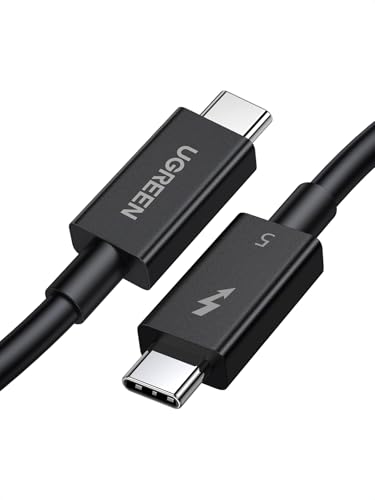
用途別の選び分け
| 用途 | 必要なタイプ | 理由 |
|---|---|---|
| スマホ・ノートPCの充電のみ | ①充電専用 | 映像もデータも不要、価格が最も安い |
| 外付けSSD+4Kモニター1台 | ②10Gbps級 | 10Gbpsと4K/60Hzで足りる |
| ドック経由でモニター2台 | ③Thunderbolt 4 | 4K×2台の出力が必要 |
| 高リフレッシュレート・TB5ドック | ④Thunderbolt 5 | 80Gbpsと4K/144Hzが要件 |
| ケーブルを1本に統一したい | ③または④ | 下位互換で全用途をカバーできる |
1本に統一する場合、③のThunderbolt 4が価格と対応範囲のバランスで有力になる。④は現時点で性能が余りやすいが、モニターの選び方で触れた高リフレッシュレート機を将来的に入れる前提なら選択肢になる。
デスク上のケーブルをどう管理するか
複数のタイプが混在すると、見分けがつかなくなる問題が発生する。端子の形が同じで、被覆の色や太さも似ているためである。
対処として現実的なのは、タイプごとに長さを分けて運用する方法である。充電専用は1.8m、Thunderbolt系は1.0mや0.5mといった具合に、用途と長さを対応させておくと、抜き差しのときに迷わない。Thunderbolt系のケーブルは端子部分に雷マークと数字(4や5)が刻印されているため、この刻印の有無も見分けの手がかりになる。
もう1つの管理方法は、長いケーブルを常設用に固定し、持ち運び用は短いThunderbolt系1本に絞る構成である。持ち運び側を上位規格にしておけば、出先でモニターに繋ぐ場面でも規格不足にならない。ケーブル本数自体を減らしたい場合は、巻き取り式の充電器のようにケーブル内蔵型の機器を選ぶ方向もある。
気になる点
「240W対応」表記の紛らわしさ:パッケージや商品名で最も目立つのがW数であり、データ速度と映像対応は仕様表の奥に書かれることが多い。240Wという数字だけを見て映像が出ると期待すると、繋いだ時点で映らずに原因を探すことになる。購入前に転送速度の欄と映像出力の欄を個別に確認する必要がある。
上位規格でも機器側が上限を決める:Thunderbolt 5ケーブルを使っても、PC側がThunderbolt 4までなら40Gbpsで動作する。ケーブルを上位にしただけで速度や解像度が上がるわけではない。
長さと性能のトレードオフ:Thunderbolt系は規格上の帯域を保つために短い製品が中心で、Thunderbolt 5では0.5mや1.0mが主流である。デスクの配置で2m以上必要な場合、光ケーブル型など価格帯の違う製品を検討することになる。
5A対応の確認が難しい:240W対応と書かれていても、eMarkerの申告内容は外から見えない。USB-IF認証やThunderbolt認証を取得している製品を選ぶことが、実質的な確認手段になる。
まとめ
USB-Cケーブルの選び方は、W数・Gbps・映像出力の3つを別々に確認する作業に帰着する。充電だけなら①の充電専用タイプで足り、外付けSSDと4Kモニターまでなら②の10Gbps級、モニター2台やドック経由の構成なら③のThunderbolt 4、80Gbpsが要件になる構成で④のThunderbolt 5という順序になる。
1本に絞るなら③が対応範囲と価格の釣り合いが取りやすい。すでに充電専用ケーブルを持っている場合は、データと映像を通す1本を追加するのが無駄の少ない構成になる。
編集者:ナナ
※ この記事にはアフィリエイトリンクが含まれています。リンク先での購入により、当サイトが報酬を受け取る場合があります。