SSDの選び方|内蔵M.2・10Gbps・20Gbps・直挿し型の違いを4タイプで整理した
当記事はアフィリエイト広告を利用しています。詳細
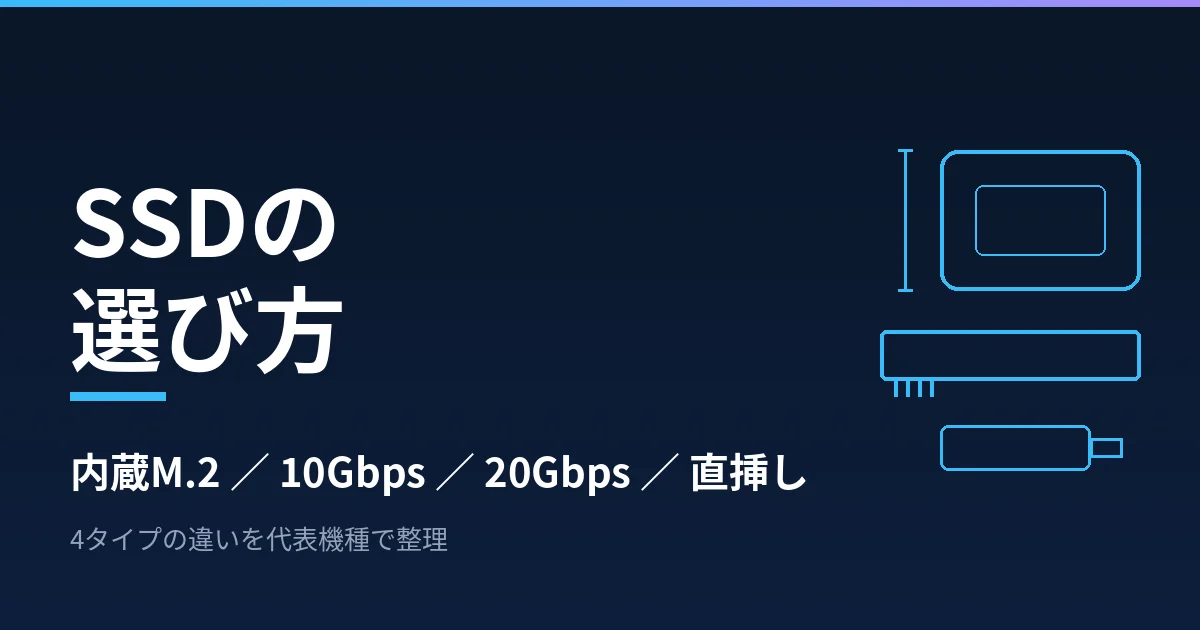
SSD選びで最初に迷うのは容量でも価格でもなく、「どのタイプを買えばいいか」という点に集約される。内蔵M.2、外付けポータブル、スマホに直挿しできるスティック型と形が分かれており、同じ「SSD」でも実効速度は10倍以上開く。
そして厄介なことに、その速度差はSSD側のスペックだけでは決まらない。接続する側——PCのポート、ケーブル、OSの対応状況——が上限を決めている。カタログの「最大2,000MB/s」は、条件が揃った環境での数字である。
ここでは4つのタイプを代表機種のスペックで比較し、用途別にどれを選ぶべきかを整理する。
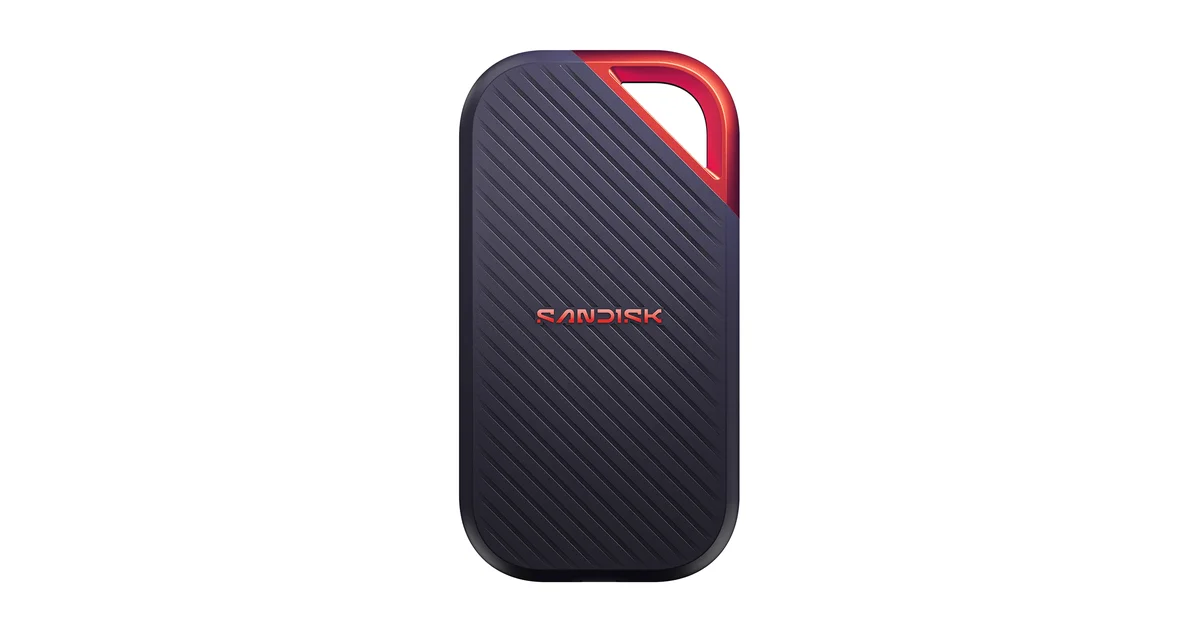
【Amazon.co.jp限定】SanDisk SSD 外付け SDSSDE61-1T00-GH25 エクストリーム エコパッケージ | ポータブルSSD V2 Win Mac PS4 PS5 1TB USB3.2Gen2 読出最大1050MB/秒 防滴防塵 メーカー5年保証
¥37,000
Amazonで見る →
速度の上限は「どこに挿すか」で決まる
まず前提として、SSDの転送速度は接続インターフェースの理論値で頭打ちになる。
| 接続方式 | 理論帯域 | 実効の目安 | 主な用途 |
|---|---|---|---|
| PCIe 4.0 x4(M.2内蔵) | 64Gbps | 最大7,000MB/s台 | PC内蔵、PS5増設 |
| USB4 / Thunderbolt | 40Gbps | 最大3,000MB/s台 | 高速外付け |
| USB 3.2 Gen 2x2 | 20Gbps | 最大2,000MB/s | 対応PC限定の外付け |
| USB 3.2 Gen 2 | 10Gbps | 最大1,050MB/s | 汎用の外付け |
| USB 3.2 Gen 1 | 5Gbps | 最大500MB/s前後 | 廉価な外付け |
ここで見落としやすいのが、20Gbps(Gen 2x2)の扱いである。サムスンはT9の仕様注記で「最大転送速度を実現するには、ホストデバイスと接続ケーブルがUSB 3.2 Gen 2×2をサポートし、UASPモードが有効になっている必要がある」と明記している。10Gbpsまでのポートに挿せば、2,000MB/s対応のSSDでも1,000MB/s前後で頭打ちになる。
つまり、SSDを買う前に確認すべきはPC側のポート仕様である。手持ちのポートが何Gbpsなのか分からない状態で高速モデルを買うと、価格差の分がそのまま無駄になる。この「ホスト側がボトルネックになる」構図は、ドッキングステーションの選び方や10GbE対応のLANアダプターでも同じ形で現れる。
タイプ1:内蔵M.2 NVMe — 速度最優先、取り付けが前提
PCの基板やPS5の拡張スロットに直接挿すタイプ。PCIe 4.0 x4接続なら読み出し最大7,000MB/s台に達し、外付けのどのタイプとも桁が違う。
代表例のWD_BLACK SN850Xは、PCIe Gen4 x4で最大7,300MB/sを公称する。ヒートシンク有無の選択があり、PS5増設ではヒートシンク付きが前提になる。
| 項目 | WD_BLACK SN850X |
|---|---|
| 接続 | PCIe Gen4 x4 (M.2 2280) |
| 読み出し | 最大7,300MB/s |
| 容量 | 1TB / 2TB / 4TB / 8TB |
| 用途 | 自作PC、ノートPC換装、PS5増設 |
デメリットは明確で、本体を開けて取り付ける作業が必要になる点、そして持ち運びができない点である。MacBookのように内蔵ストレージが交換不可の機種では選択肢に入らない。
内蔵M.2は競争が激しく、PCIe 4.0世代でも新モデルが出続けている。DRAMレス設計でワットあたり性能を上げたSamsung 990 SSDのような選択肢もあり、発熱と消費電力を重視するなら比較対象になる。
◆WD_BLACK SN850X SSD M.2 NVM Express 1TB with Heatsink
¥35,480
Amazonで見る →
タイプ2:外付けUSB 3.2 Gen 2(10Gbps)— 迷ったらここ
USB 3.2 Gen 2(10Gbps)接続の外付けポータブルSSD。読み出し1,050MB/s前後が上限になるが、10Gbpsポートは近年のPC・Macに広く搭載されているため、環境を選ばず速度が出る。
サンディスク エクストリーム ポータブルSSD V2は、公式データシートで読み出し最大1,050MB/s・書き込み最大1,000MB/sを公称する。外形は100.54×52.42×8.95mm、IP65の防水防塵と3mの落下保護を備え、カラビナループでリュックに固定できる。製品保証は5年間。
| 項目 | サンディスク エクストリーム ポータブルSSD V2 |
|---|---|
| 接続 | USB 3.2 Gen 2(10Gbps) |
| 読み出し / 書き込み | 最大1,050MB/s / 最大1,000MB/s |
| 外形 | 100.54 × 52.42 × 8.95 mm |
| 防水・防塵 | IP65 |
| 保証 | 5年間 |
「対応環境を気にせず速度を出したい」という条件では、このクラスが最も外れが少ない。20Gbpsモデルとの価格差を考えても、ホスト側が10Gbpsまでなら上位モデルを買う理由はない。
【Amazon.co.jp限定】SanDisk SSD 外付け SDSSDE61-1T00-GH25 エクストリーム エコパッケージ | ポータブルSSD V2 Win Mac PS4 PS5 1TB USB3.2Gen2 読出最大1050MB/秒 防滴防塵 メーカー5年保証
¥37,000
Amazonで見る →タイプ3:外付けUSB 3.2 Gen 2x2(20Gbps)— 条件が揃えば倍速
読み書き2,000MB/s級に届く外付けSSD。サムスンのポータブルSSD T9が代表格で、USB 3.2 Gen 2x2接続により読み出し最大2,000MB/s・書き込み最大1,950MB/s(4TBモデルは2,000MB/s)を公称する。
| 項目 | Samsung ポータブルSSD T9 |
|---|---|
| 接続 | USB 3.2 Gen 2x2(20Gbps) |
| 読み出し / 書き込み | 最大2,000MB/s / 最大1,950MB/s |
| 容量 | 1TB / 2TB / 4TB |
| 外形 / 質量 | 88 × 60 × 14 mm / 約122g |
| 耐落下 | 最大3m |
| 暗号化 | AES 256ビット ハードウェア暗号化 |
| 保証 | 5年限定保証 |
| 付属 | USB-C to Cケーブル(20Gbps)、USB-C to Aケーブル(10Gbps) |
注目すべきは付属ケーブルの表記で、C to Cが20Gbps、C to Aは10Gbpsと明記されている。USB規格上、Type-Aコネクタでは20Gbpsが出ないためである。せっかくの20Gbpsモデルでも、変換アダプタやType-A接続を挟んだ時点で半分の速度になる。
条件が揃えば2GBのファイルをほぼ1秒で転送でき、動画素材の受け渡しや大容量バックアップでは効いてくる。ただし前述のとおり、ホスト側がGen 2x2に対応していなければこの差は消える。購入前にPCの仕様表で「USB 3.2 Gen 2x2」または「20Gbps」の記載を確認しておきたい。
Samsung T9 1TB 外付けSSD USB3.2 Gen2×2 最大2,000MB/秒 iPhone15動作確認済み MU-PG1T0B-IT/EC 国内正規保証品
¥46,444
Amazonで見る →
タイプ4:直挿しスティック型 — 速度より取り回し
ケーブルを使わず端末に直接挿すタイプ。速度は500MB/s前後にとどまるが、ケーブルを持ち歩かなくて済む点と軽さが価値になる。
エレコムのESD-EPDシリーズは、USB Type-CとUSB-Aの2コネクタを両端に備えたデュアルコネクタ設計で、変換アダプタなしでスマホにもPCにも挿さる。読み込み最大550MB/s、質量は約27g。iPhoneのバックアップ用途やPS5の外部保存先として使える構成になっている。詳細はエレコムESD-EPDの記事でまとめている。
| 項目 | エレコム ESD-EPDシリーズ |
|---|---|
| 接続 | USB 10Gbps(Type-C / Type-A デュアル) |
| 読み込み | 最大550MB/s |
| 質量 | 約27g |
| 容量 | 250GB / 500GB / 1TB |
このタイプは「速い外付けストレージ」ではなく「大容量のUSBメモリ」として捉えたほうが判断を誤らない。大量の動画素材を扱うなら力不足だが、書類やスマホの写真を持ち歩く用途では十分である。
4タイプの比較
| 内蔵M.2 | 外付け10Gbps | 外付け20Gbps | 直挿しスティック | |
|---|---|---|---|---|
| 代表機種 | WD_BLACK SN850X | サンディスク エクストリーム V2 | Samsung T9 | エレコム ESD-EPD |
| 読み出し | 最大7,300MB/s | 最大1,050MB/s | 最大2,000MB/s | 最大550MB/s |
| 持ち運び | 不可 | 可(ケーブル必要) | 可(ケーブル必要) | 可(ケーブル不要) |
| ホスト条件 | M.2スロット | ほぼ全機種 | Gen 2x2対応が必要 | ほぼ全機種 |
| スマホ直結 | 不可 | ケーブル次第 | ケーブル次第 | 可 |
| 向いている人 | PC/PS5の容量を増やす | 環境を選ばず使いたい | 大容量素材を頻繁に移す | 身軽に持ち歩く |
エンジニア視点で見るとどう選ぶか
判断の順序は「用途 → ホスト環境 → 速度」であって、速度から入ると外しやすい。
内蔵の空きスロットがあるか。デスクトップやPS5で容量を増やす目的なら、外付けを検討する前に内蔵M.2が最短で最速になる。外付けで7,000MB/s級を狙うとUSB4/Thunderbolt対応の高価なケースが必要になり、コストが跳ね上がる。
ポートの世代を確認したか。手持ちのPCが10Gbpsまでなら、20Gbpsモデルの価格差は回収できない。逆にGen 2x2対応機を使っていて動画素材を毎日移すなら、1本あたり数十秒の差が積み上がる。
運用の頻度で持ち運び形態を決める。毎日カバンに入れるならケーブル不要のスティック型、机の上で使うならポータブル型と、形状の選択は速度より生活パターンで決まる。ここはドッキングステーションの選び方と同じ発想で、常時接続か都度接続かを先に決めると迷わない。
暗号化の有無も判断材料になる。T9とサンディスクのエクストリームはいずれもハードウェア暗号化に対応する。業務データを持ち出す前提なら、パスワード保護が使えるモデルを選んでおくと運用が楽になる。
気になる点
USBの規格名は分かりにくい。「USB 3.2 Gen 2」と「USB 3.2 Gen 2x2」は名前が1文字違いで速度が倍違う。PCの仕様表では「USB 3.2 Gen 2x2」ではなく「USB Type-C(20Gbps)」と帯域で書かれていることも多く、購入前の確認では名称より数字を探したほうが確実である。
もう一点、SSDは長期間通電しない状態での保管に向かない性質がある。バックアップ用途で棚に置きっぱなしにする使い方は、SSDの得意分野ではない。頻繁に読み書きする一次領域はSSD、長期保管は別手段、と役割を分けるのが無難である。
容量については、1TBが価格と実用のバランスで扱いやすい。動画素材を常時抱えるなら2TB以上を検討することになるが、外付けは壊れたときの影響範囲が大きいため、1台に集約するより用途別に分ける運用のほうがリスクは小さい。
まとめ
SSD選びは、接続規格で実効速度の上限が決まるという一点を押さえれば大きく外さない。
- PC/PS5の容量を増やしたい → 内蔵M.2 NVMe(WD_BLACK SN850X など)
- 環境を選ばず外付けで使いたい → USB 3.2 Gen 2(サンディスク エクストリーム V2 など)
- Gen 2x2対応PCで大容量素材を扱う → USB 3.2 Gen 2x2(Samsung T9 など)
- ケーブルなしで身軽に持ち歩きたい → 直挿しスティック型(エレコム ESD-EPD など)
カタログの最大速度は「条件が揃えば」の数字である。手持ちのポートが何Gbpsかを先に確認しておけば、必要以上の性能に払う支出も、逆に足りない性能を掴む失敗も避けられる。
編集者:ナナ
※ この記事にはアフィリエイトリンクが含まれています。リンク先での購入により、当サイトが報酬を受け取る場合があります。