M.2 SSDケースの選び方|10Gbps・20Gbps・USB4 40Gbps・クローン機能の4タイプで整理した
当記事はアフィリエイト広告を利用しています。詳細
PCの換装で余ったM.2 SSDを外付け化する、あるいは容量単価の安い裸のSSDを買ってケースに組み込む。どちらの入口から来ても、最初につまずくのが「同じSSDを入れたのにレビューほど速度が出ない」という点になる。
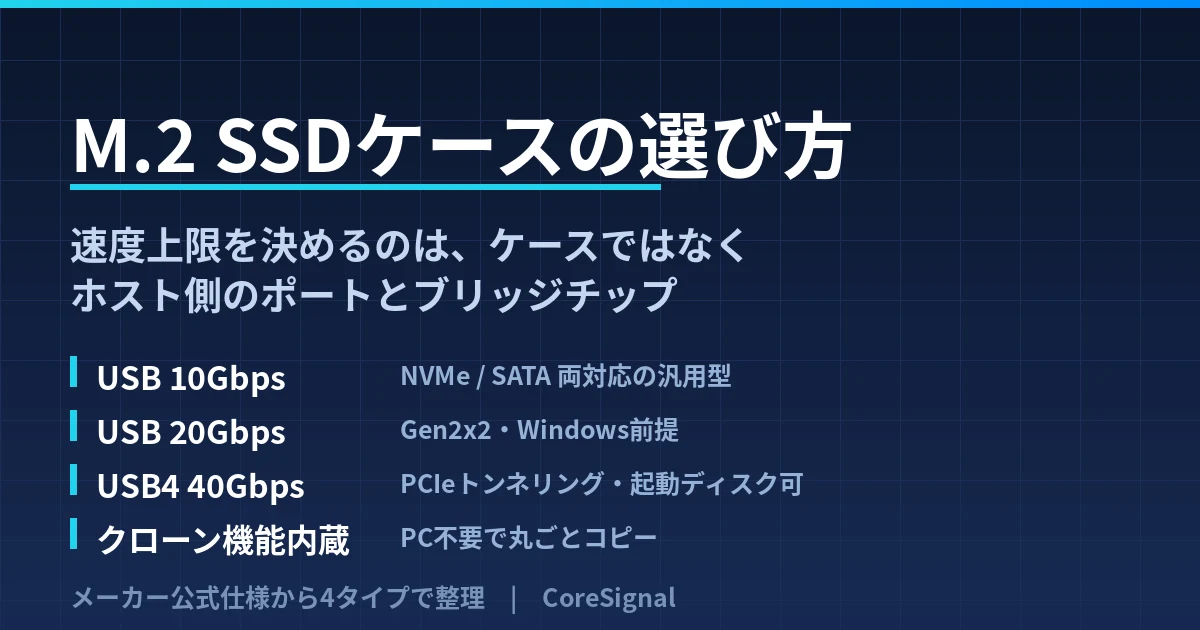
M.2 SSDケースは、中身のSSDが持つ性能をそのまま外に出す装置ではない。ケース内部のブリッジチップが対応する規格と、接続するPC側のポートの規格、その低いほうが実効速度の上限になる。PCIe Gen4のSSDを10Gbpsのケースに入れれば約1,000MB/sで頭打ちになり、20Gbps対応ケースをMacにつないでも10Gbpsまでしか出ない。
ここではセンチュリーとロジテックの現行モデルの公式仕様をもとに、M.2 SSDケースを4タイプに整理する。
4タイプの比較
| タイプ | 代表機種 | 接続規格 | 対応SSD | 特徴 |
|---|---|---|---|---|
| 10Gbps 汎用型 | センチュリー CRAM2NSU10G | USB 10Gbps(USB 3.2 Gen2) | M.2 NVMe / SATA 両対応 | ヒートシンク付きSSDも装着可、電源スイッチ搭載 |
| 20Gbps 高速型 | センチュリー CM2NVU20G | USB 20Gbps(USB 3.2 Gen2x2) | M.2 NVMe のみ | 書込み防止スイッチ搭載、Macは10Gbps上限 |
| USB4 40Gbps 型 | ロジテック LGB-PNVU4C | USB 40Gbps(USB4 Version1) | M.2 NVMe のみ(最大4TB) | PCIeトンネリング対応、Macの起動ディスクとして使用可 |
| クローン機能内蔵型 | センチュリー CMNV2U10GCP | USB 10Gbps(USB 3.2 Gen2) | M.2 NVMe ×2スロット | PC不要でSSD間コピー、2枚を個別認識 |
規格の名前が「USB 3.2 Gen2」「Gen2x2」「USB4」と紛らわしいが、実務上は 10 / 20 / 40 という数字だけを見れば足りる。以下、それぞれのタイプで何が起きるかを整理する。
センチュリー 「裸族の頭 M.2 SSD Slim」ヒートシンク付きM.2 SSD 搭載可能NVMe / SATA両対応 USB10Gbps接続対応アダプター CRAM2NSU10G_FP
¥4,248
Amazonで見る →
タイプ1:USB 10Gbps 汎用型
もっとも選択肢が多く、価格も抑えられるのがUSB 10Gbps(USB 3.2 Gen2)対応のケースになる。理論値10Gbpsは実効で約1,000MB/s前後に落ち着き、センチュリーはCRAM2NSU10Gの公式ページで自社環境の実測値として1,046.75MB/sを示している。
このタイプを選ぶ理由は速度ではなく、対応範囲の広さにある。CRAM2NSU10GはM.2 NVMeとM.2 SATAの両方に対応する。M.2という同じ形のコネクタでも、NVMe(PCIe接続)とSATAは電気的に別物で、NVMe専用ケースにSATAのM.2 SSDを挿しても認識しない。古いノートPCから外したM.2 SSDがどちらなのか分からない状態で買うなら、両対応型が安全側になる。
もうひとつの実用的な差がヒートシンクの扱いになる。多くのM.2ケースは「ヒートシンクが装着されているM.2 SSDは取り付けできない」と公式に明記しており、これは後述の20GbpsケースやUSB4ケースでも同じ制約になる。デスクトップから外したSSDにヒートシンクが貼り付いていて剥がせないケースは珍しくない。CRAM2NSU10Gは横幅26mmまでのヒートシンク付きSSDをそのまま組み込める設計で、この一点だけで選ぶ理由になる場面がある。
寸法は約108×40×18mm、重量約67gと4タイプの中で最も軽い。Type-A→Type-CとType-C→Type-Cの2種類のケーブルが付属するため、USB-Aしかない古いPCにもつなげる。ケーブルを抜かずにドライブの電源を切れる電源スイッチも搭載している。
保証期間は6ヶ月と短い点は把握しておきたい。
タイプ2:USB 20Gbps(Gen2x2)型
USB 3.2 Gen2x2は、10Gbpsのレーンを2本束ねて20Gbpsを得る規格になる。センチュリーのCM2NVU20Gがこのタイプで、公式ページはFireCuda 530(2TB)を使った自社実測値を掲載している。
このタイプで最初に確認すべきなのは、速度ではなく接続先の対応状況になる。CM2NVU20Gの公式仕様には「Macでの転送速度は10Gbpsが上限となります」と明記されている。USB 3.2 Gen2x2はAppleのMacがサポートしていない規格で、MacはUSB 10GbpsかUSB4(Thunderbolt)のどちらかに振り分けられる。つまりMacユーザーがこのタイプを買うと、20Gbps分の価格を払って10Gbpsで使うことになる。
Windows側でも、20Gbpsで動かすにはPC側にUSB 20Gbps対応のType-Cポートが必要になる。ノートPCのUSB-Cポートは10Gbpsまでという構成が今も多く、購入前にPCの仕様表でポートの帯域を確認する手順が要る。
CM2NVU20Gには書込み防止スイッチが搭載されており、有効にするとドライブが読み取り専用になる。証跡として保全したいディスクを扱うときや、誤操作でのデータ消失を避けたいときに効く機能で、ソフトウェアではなくハードウェアのスイッチで切り替えられる点に意味がある。
対応SSDはM.2 NVMeのみで、M.2 SATAは使えない。ヒートシンク付きSSDも装着不可。寸法は約52×111×17mm、重量約154gで、アルミボディと熱伝導パッドによるファンレス放熱になる。
センチュリー シンプルモバイル M.2 NVMe USB20G エンクロージャ 工具不要 アルミ筐体 ファンレス CM2NVU20G_FP
¥5,471
Amazonで見る →
タイプ3:USB4 40Gbps(PCIeトンネリング)型
USB4対応ケースは、単に速度が2倍になるだけの上位互換ではない。ロジテックのLGB-PNVU4Cが対応するPCIeトンネリングは、SSDをUSBストレージとしてではなく、内蔵SSDと同じNVMeデバイスとしてOSに認識させる仕組みになる。
この違いが実用面で効くのが、外部起動ディスクとしての運用になる。ロジテックはLGB-PNVU4Cについて「内蔵SSDと同等のスピードでmacOSのインストール、外部起動ディスクとして使用できる」と公式に記載している。macOSの検証環境を本体とは別に持ちたい、あるいは移行前の環境をそのまま外付けで起動したいという用途では、USB接続の外付けSSDとは扱いが変わる。公称の転送速度は最大3,800MB/sになる。
ただし条件は厳しい。40Gbpsで動作させるにはPC側がUSB4またはThunderbolt 4/3に対応している必要があり、非対応のPCにつないだ場合はNVMeデバイスではなく通常のUSBデバイスとして動く。ロジテックは仕様表の注記で、USB-Cハブやドッキングステーション経由での動作は保証しないとも明記している。デスク上でドックに集約している環境では、USB4ケースだけはPC本体に直挿しする前提になる。
下位互換は確保されており、USB 20Gbps / 10Gbps / 5Gbps のType-Cポートでも使用できる。ただしUSB 2.0には対応しない。寸法は約50×104×20mm、重量約171g、入力はUSBバスパワー(5V/最大3A)で、対応SSDはPCIe Gen3 / Gen4のM.2 NVMe(最大4TB、Type-2230〜2280)になる。保証期間は1年。
発熱対策として、アルミケースに加えてシリコン製放熱シート2枚とシリコンカバーが付属する。ロジテックは製品注意事項で、温度が上がりすぎるとSSD側のサーマルスロットリングが働いて転送速度が落ちること、動作中は金属部分に直接触れないよう案内している。40Gbpsで長時間書き込む用途では、放熱が速度そのものに直結する。
同じUSB4帯のケースでは、センチュリーのCFUM2NU40Gが3cm角・7,000rpmの冷却ファンを内蔵している。こちらはStandard-AのUSBホストには接続できず、Intel製USBホストが推奨条件になる点まで公式に明記されているため、環境の合致を先に確認しておきたい。
ロジテック M.2 SSD 外付けケース USB4 PCIetoトンネリング対応 NVMe規格 最大4TB対応 LGB-PNVU4C
Amazonで見る →
タイプ4:クローン機能内蔵型
SSDの換装が目的なら、ケースそのものにコピー機能が載っているタイプが選択肢になる。センチュリーのCMNV2U10GCPはM.2 NVMe SSDを2枚搭載でき、ボタン操作だけでPCを介さずにSSD間のコピーができる。
換装作業では通常、旧SSDをケースに入れてPCにつなぎ、クローンソフトでコピーしてから中身を入れ替える。クローン機能内蔵型はこの工程からPCとソフトを外せる。小容量から大容量へのコピーにも対応する。
制約は公式仕様に整理されている。総容量が大→小になるコピーはできず、不良ブロックのあるドライブや、セクタサイズ(512e、4Kn等)が異なるドライブ同士のコピーも行えない。512eと4Knの混在は、新旧世代のSSDを組み合わせるときに起こり得る条件になる。
PCとUSB接続すれば、2枚のSSDを個別に認識する外付けケースとしても使える。USB 10Gbps接続でオールアルミボディ、電源はUSBバスパワーだが、電力不足に備えた補助電源用コネクタも搭載する。寸法は約70×118×17mm、重量約210g。こちらもヒートシンク付きSSDは取り付けできない。
M.2だけでなく2.5インチ/3.5インチのSATAドライブも扱いたい場合は、同社の裸族シリーズにM.2とSATAを横断してクローンできるクレードル型がある。外付けストレージ全体の構成を見直す段階なら、外付けHDDの選び方やNASの選び方も併せて検討範囲になる。
センチュリー M.2 NVMe クローンBOX バスパワー USB10G CMNV2U10GCP_FP
¥10,272
Amazonで見る →
エンジニア視点で見るとどう使えるか
ケース選びを速度表だけで進めると、実効速度は3つの上限の最小値で決まるという構造を見落とす。上限は「SSDの素の性能」「ケースのブリッジチップ」「PC側ポートの帯域」の3つで、どれか1つが10GbpsならシステムはPCIe Gen4のSSDを積んでいても約1,000MB/sで頭打ちになる。手元のPCのポート仕様を確認する手順を先に置けば、20Gbpsケースを買って10Gbpsで使う事故は避けられる。
環境構築の観点では、USB4のPCIeトンネリング対応が持つ意味が大きい。外付けSSDが内蔵SSDと同じNVMeデバイスとして見えるということは、外部起動ディスクとしての運用が現実的になるということでもある。検証用OSを本体のディスクに同居させずに切り出せるのは、環境を壊しやすい作業を抱えている場合に効く。ただしハブやドック経由が保証外である以上、ポートを1つ本体側に空けておく設計が前提になる。
クロスプラットフォームの観点では、USB 3.2 Gen2x2(20Gbps)がMacで頭打ちになる点が最大の分岐になる。WindowsとMacを併用する構成なら、20Gbpsを飛ばして10Gbpsで揃えるか、USB4まで上げるかの二択に整理できる。中間の20Gbpsは、Windows専用と割り切れる場合にだけ意味を持つ。
長期運用では、放熱とサーマルスロットリングの関係が効いてくる。高速な規格ほど発熱し、発熱すればSSD側が自衛的に速度を落とす。カタログ値が高いケースほど、ヒートシンクやファンといった放熱設計を同時に見る必要がある。ケーブル側の帯域も上限の一部になるため、USB-Cケーブルの選び方で整理した規格の見分け方も併せて確認しておきたい。
気になる点
保証期間の短さ:センチュリーのCRAM2NSU10G・CM2NVU20G・CMNV2U10GCPはいずれも保証期間6ヶ月になる。ロジテックのLGB-PNVU4Cは1年、センチュリーのCFUM2NU40Gも1年で、直販サイト経由では3年に延長される案内がある。数千円の製品とはいえ、中に入れるSSDのほうが高価になるケースが多く、保証年数は選定条件に入れておきたい。
ヒートシンク付きSSDの制約:今回扱った4機種のうち、ヒートシンク付きSSDをそのまま装着できるのはCRAM2NSU10Gだけになる。デスクトップやPS5から外したSSDにヒートシンクが付いている場合、ケース側の対応可否を先に確認しないと組み込めない。
互換性リストの存在:センチュリーは製品ごとにM.2 NVMe SSDの互換性リストを公開している。すべてのSSDとの動作が保証されるわけではないため、手持ちのSSDや購入予定のSSDが載っているかを事前に照合できる。
価格差の見え方:ケース単体の価格差は数千円の範囲に収まるが、規格を1段上げても接続先のPCが対応していなければ速度は変わらない。SSD本体の選定と接続環境まで含めて判断する必要があり、SSDそのものの選び方はSSDの選び方で整理している。
まとめ
M.2 SSDケースの選び方は、以下の順で絞り込むと判断が早い。
- 手持ちのSSDがNVMeかSATAか、ヒートシンクが付いているかを確認する。SATAが混じる、あるいはヒートシンクを外せないなら10Gbps汎用型
- PC側のポートがUSB4 / Thunderboltかを確認する。対応していて外部起動ディスクまで視野に入るならUSB4型
- Windows専用で、PC側が20Gbps対応ポートを持つかを確認する。両方を満たす場合にだけ20Gbps型が生きる
- 目的が換装作業のコピーなら、クローン機能内蔵型で工程そのものを減らす
規格の数字を上げることと、手元の環境で速くなることは別の話になる。ケースを買う前に、接続するPCのポート仕様を1回確認する手順を挟むだけで、選択肢はかなり絞り込める。
編集者:ナナ
※ この記事にはアフィリエイトリンクが含まれています。リンク先での購入により、当サイトが報酬を受け取る場合があります。