NASの選び方|簡易型・2ベイ・4ベイ10GbE・オールSSDの違いを4タイプで整理した
当記事はアフィリエイト広告を利用しています。詳細
NASは「何TB入るか」で比較されやすいが、使い勝手を決めるのは容量ではない。ネットワークの速度、ドライブを何本挿せるか、そして壊れたときにどう戻すかという3点で、同じ容量でも用途がまったく変わる。
さらに厄介なのは、NAS本体だけを速くしても意味がない点にある。1GbEのハブに10GbE対応NASを繋いでも1GbE相当で頭打ちになるし、ドライブ代が本体価格を上回ることも珍しくない。
ここでは、ドライブ内蔵の簡易型・2ベイの標準型・4ベイの10GbE型・M.2 NVMeだけで組むオールフラッシュ型という4タイプについて、それぞれ何が手に入って何が必要になるのかを整理する。
最初に決まるのは「ベイ数」ではなく壊れたときの戻し方
NASを分類する軸として一番効くのは、ドライブが1本か複数本かという違いになる。
| 構成 | ドライブ障害時の挙動 | 容量効率 | 想定用途 |
|---|---|---|---|
| 単一ドライブ(RAIDなし) | データ消失。別途バックアップが必須 | 100% | 写真・書類の集約、クラウド代替 |
| RAID 1(2本ミラー) | 1本壊れても稼働継続、交換で復旧 | 50% | 家庭・個人事業の常用 |
| RAID 5(3本以上) | 1本壊れても稼働継続 | (n-1)/n | 4ベイ以上、容量と冗長性の両取り |
| RAID 6(4本以上) | 2本同時故障まで耐える | (n-2)/n | 業務データ、長期保管 |
ここで押さえておきたいのは、RAIDはバックアップではないという点になる。RAIDが守るのはドライブ1本の物理故障までで、誤削除・ランサムウェア・本体ごとの水没には効かない。NASを導入しても、外付けドライブかクラウドへの二重化は別途要ると整理できる。
もう一つの軸がネットワーク速度になる。1GbEは理論値で約125MB/s、2.5GbEで約312MB/s、10GbEで約1,250MB/s。ここは有線LANアダプターの選び方で整理した階段がそのまま当てはまり、NAS側・ハブ側・PC側の3点すべてが同じ速度に揃って初めて数字が出る。
タイプ1:簡易型 — ドライブ込みで買って設定せずに使う
NASという言葉から想像する「サーバー管理」を丸ごと省いた層。ドライブが最初から内蔵済みで、RAIDもドライブ選定も考えずに済む代わりに、拡張と冗長化は諦める構成になる。
Synologyの BeeStation Plus(BST170-8T)は8TBのHDDを内蔵した完成品で、フォーマット後の実効容量は約6.98TBとなっている。CPUはIntel Celeron J4125、メモリは4GB DDR4。ネットワークは1GbE RJ-45が1ポートで、外部ポートはUSB-A 3.2 Gen1が1つとUSB-C 3.2 Gen1が1つ。電源アダプターは36Wで、本体サイズは148.0×62.6×196.3mm、重量は1.2kgとなっている。
Synology パーソナルクラウド BeeStationPlus BST170-8T / 8TB HDD搭載/ネットワーク対応/簡易NAS/簡単設定/国内正規代理店フィールドレイク取扱品
Amazonで見る →
位置づけとしては、月額課金のクラウドストレージを手元の箱に置き換える機材になる。スマホの写真の自動バックアップと、家族や少人数での共有までを賄う設計で、公式では最大8ユーザーでの共有が案内されている。
割り切りははっきりしている。ドライブが1本しかない以上、そのドライブが壊れれば中身は戻らない。この層を選ぶなら、外付けドライブかクラウドへの二重化を最初から予算に入れておく前提になる。
タイプ2:2ベイ標準型 — RAID 1で常用できる最小構成
ドライブ2本でミラーリングを組み、1本壊れても止まらない状態を作れる最小構成。個人と小規模事業のNASでは最も選ばれる階層になる。
Synologyの DiskStation DS225+ は、Intel Celeron J4125(4コア4スレッド、2.0GHz/ターボ2.7GHz)と2GB DDR4 non-ECCメモリを搭載する。メモリは最大6GBまで増設できる。ネットワークは2.5GbE RJ-45が1ポートと1GbEが1ポートの構成で、公式のシーケンシャル性能は読み取り282MB/s、書き込み217MB/s。20TBドライブを2本入れた場合の最大容量は40TBで、本体サイズは165×108×232.2mm、重量は1.3kgとなっている。
Synology NASキット 2ベイ DS225+ クアッドCPU搭載 2GBメモリ搭載 2.5GbE-NIC スタンダードユーザー向け 国内正規代理店フィールドレイク取扱品 電話サポート対応品 DiskStation
¥65,258
Amazonで見る →
読み取り282MB/sという数字は、2.5GbEの理論値312MB/sにかなり近い。つまりこの機種では、ネットワークを2.5GbEに揃えればHDDの実力をほぼ使い切れると読み取れる。逆に言えば、1GbEのハブに繋いだままだと125MB/s相当で頭打ちになり、性能の半分以上を捨てることになる。
注意したいのがドライブ側の条件になる。Synologyは機種ごとにドライブの互換性リストを公開しており、DS225+についても公式の互換性リストで対応ドライブを確認できる。ドライブは別売のため、本体価格に加えてNAS向けHDD2本分の予算が必要になる点も含めて見積もりたい。
タイプ3:4ベイ10GbE型 — 容量と速度を同時に上げる階層
4本のドライブでRAID 5やRAID 6を組み、ネットワークも10GbEまで引き上げる層。動画素材のような大きいファイルを、ローカルディスクに近い感覚で扱いたい場合の選択肢になる。
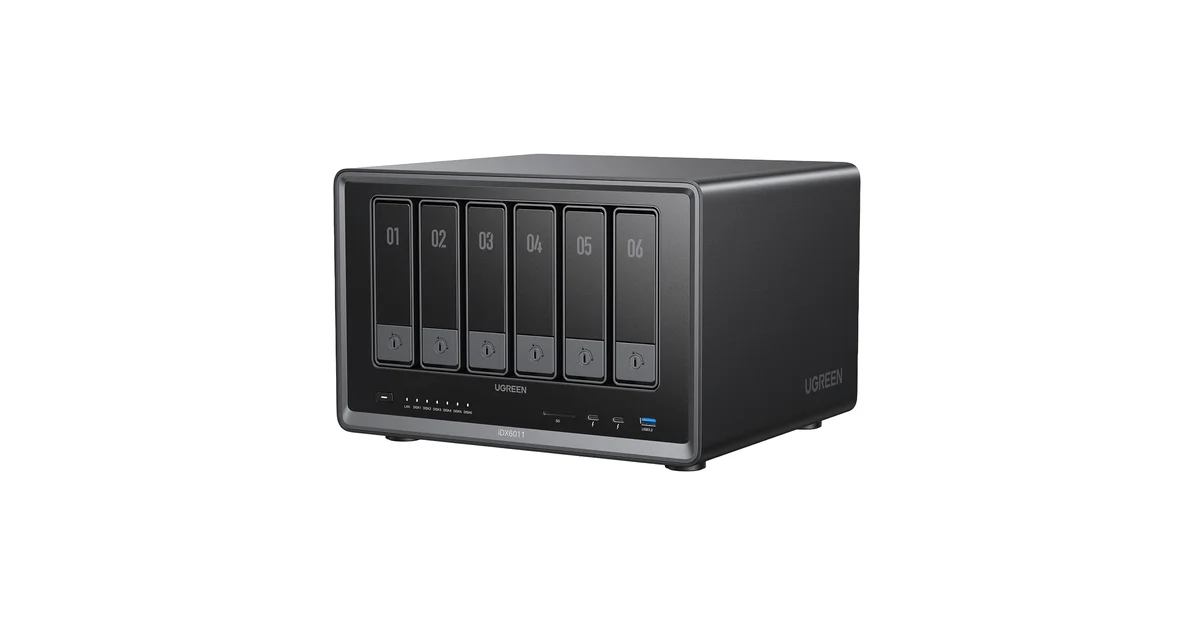
UGREENの NASync DXP4800 Plus は、第12世代 Intel Pentium Gold 8505(5コア)と8GB DDR5メモリ(最大64GBまで増設可)を搭載する4ベイモデル。システム用に128GBのSSDを内蔵し、ネットワークは10GbEが1ポートと2.5GbEが1ポート。公式では10GbEポートで最大1,250MB/sの転送速度が案内されている。SATA 4ベイに加えてM.2 NVMeスロットを2基備え、HDMIからは4K 60Hzの出力にも対応する。静音モード時の動作音は29〜34dBと公表されている。
UGREEN NAS DXP4800 Plus 4ベイ デスクトップNAS | Intel 8505 5コアCPU 8GB DDR5 RAM システム用128GB SSD内蔵 10GbE x 1 2.5GbE x 1 M.2 NVMeスロット x 2 4K HDMI ネットワーク接続ストレージ(HDD付属なし)
¥95,290
Amazonで見る →
この階層で最も見落とされやすいのが、10GbEを活かすための周辺環境になる。NAS側に10GbEポートがあっても、ハブが1GbEなら結果は1GbE相当で止まる。全ポート10GBASE-Tのスイッチについてはアイオーデータ BSH-XGの記事で条件を整理した。加えてPC側にも10GbEの受け口が要るため、ここでも有線LANアダプターの選び方で挙げたUSB帯域とケーブルのカテゴリが効いてくる。
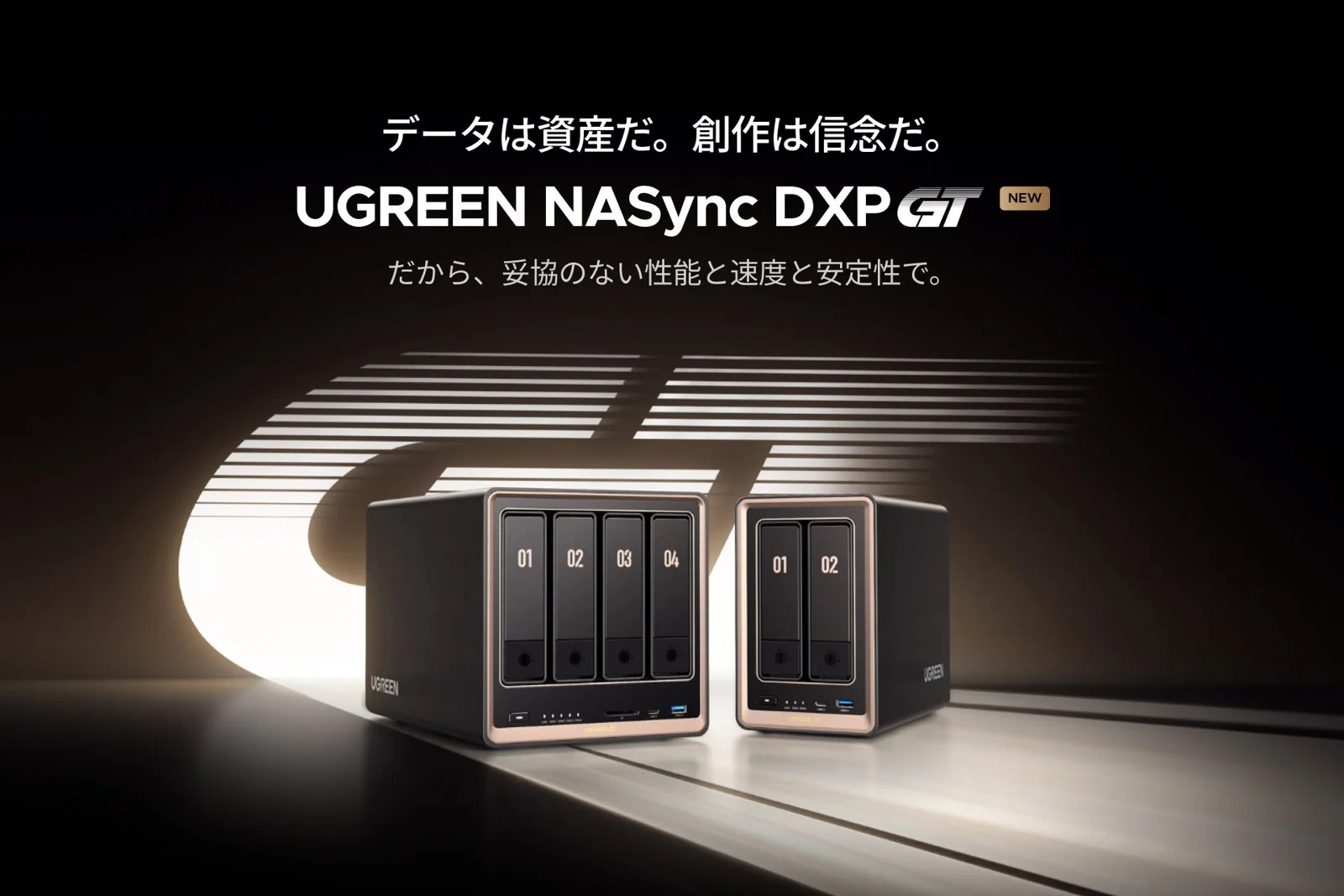
同じUGREENでも、AMD Ryzen Embedded R2514を積んで10GbEを2ポート備えるGTシリーズが別系統として存在する。ECC対応メモリを含む構成の違いはUGREEN NASync GTシリーズの記事で整理している。
タイプ4:オールフラッシュ型 — HDDを使わず静音と速度を取る
SATAベイを持たず、M.2 NVMe SSDだけで構成するタイプ。回転部品がないため動作音がほぼ発生せず、ランダムアクセスの速さがHDD構成とは別物になる。
UGREENの NASync DXP480T Plus は、Intel Core i5-1235U(10コア)と8GB DDR5-4800メモリ(最大64GBまで増設可)を搭載する。M.2 NVMeスロットを4基備え、最大容量は32TB。ネットワークは10GbEポートに加えてWi-Fi 6に対応し、Thunderbolt 4を2ポートと8K HDMI出力を持つ。RAIDはJBOD/Basic/RAID 0/1/5/6/10に対応し、製造上の欠陥に対する保証は3年となっている。
UGREEN NAS DXP480T Plus 4ベイ オールフラッシュSSD NAS | Intel i5 1235u 10コアCPU, 8GB DDR5 RAM, 内蔵128G SSD, 10GbEポート Wi-Fi 6, 4 * M.2 NVMeスロット 8K HDMI クリエイター向け ネットワーク接続ストレージ(HDD付属なし)
¥109,880
Amazonで見る →
トレードオフは容量単価にはっきり出る。同じ予算でHDD構成と比べると入る容量は大きく下がるため、素材の一時置き場や編集用の作業領域として使い、長期保管はHDD側に回すという役割分担が現実的な運用になる。NVMe SSD自体の選定についてはSSDの選び方で規格ごとの違いを整理した。
寝室や書斎にNASを置く場合、この構成には静音という明確な利点がある。HDD構成のNASは筐体のファンに加えてドライブ自体の動作音が出るため、設置場所が制約になりやすい。
4タイプの比較
| タイプ | 代表機種 | ドライブ | ネットワーク | 主な用途 |
|---|---|---|---|---|
| 簡易型 | Synology BeeStation Plus BST170-8T | 8TB HDD内蔵・交換前提なし | 1GbE ×1 | 写真の自動バックアップ、クラウド代替 |
| 2ベイ標準型 | Synology DS225+ | 3.5インチ ×2(別売) | 2.5GbE ×1 + 1GbE ×1 | RAID 1での常用、家庭・小規模事業 |
| 4ベイ10GbE型 | UGREEN NASync DXP4800 Plus | 3.5インチ ×4 + M.2 ×2(別売) | 10GbE ×1 + 2.5GbE ×1 | 大容量+高速、動画素材の共有 |
| オールフラッシュ型 | UGREEN NASync DXP480T Plus | M.2 NVMe ×4(別売、最大32TB) | 10GbE ×1 + Wi-Fi 6 | 静音重視、編集用の高速作業領域 |
エンジニア視点で見るとどう選ぶか
判断の順序としては、まず「何から守りたいか」を決めるのが早い。守る対象がドライブ故障だけなら2ベイのRAID 1で足りるし、誤削除やランサムウェアまで含めるならNASの外にもう1本バックアップ経路が要る。この整理を先にすると、ベイ数の議論はかなり単純になる。
次に見るのがネットワークの上限になる。NAS・ハブ・PCの3点のうち最も遅いものが全体の速度を決めるため、10GbE対応NASを買う判断は、実質的にハブとPC側のアダプターまで含めた出費の判断になる。既存環境が1GbEのままなら、2.5GbE対応の機種を選んで先にハブを入れ替えるほうが費用対効果は高い。
最後がドライブ代の見積もりになる。ベイ数が多い機種ほど本体価格より後から効いてくるのがドライブ代で、4ベイに大容量HDDを4本入れると本体を超える金額になることも多い。本体を選ぶ前に、入れるドライブの容量と本数を先に決めておくと予算のブレが小さくなる。
消費電力も長期運用では判断材料になる。NASは基本的に24時間365日通電する機材のため、待機時の消費電力差が年単位ではっきり効いてくる。オールフラッシュ型がHDD構成より有利になる場面も、この長期の電気代と静音性の側にある。
気になる点
どのタイプにも共通するのが、NASを外部公開する構成のリスクになる。インターネット側からアクセスできる状態にするなら、二段階認証・管理者アカウント名の変更・自動ブロックの設定は最低限必要になる。メーカー各社が提供するリモートアクセス機能を使う場合も、ポート開放を伴う設定かどうかは確認しておきたい。
もう一点が、メーカーのエコシステムへの依存になる。NASはOS込みで選ぶ製品のため、後から他社に乗り換える場合はデータの移行方法まで含めた作業になる。写真管理・バックアップ・Dockerといった機能をどこまで使うかで、乗り換えのコストは大きく変わる。
まとめ
NASの4タイプは、ドライブ構成とネットワーク速度の組み合わせで整理できる。ドライブ内蔵の簡易型はクラウド代替、2ベイ標準型はRAID 1での常用、4ベイ10GbE型は容量と速度の両取り、オールフラッシュ型は静音と高速作業領域という役割分担になる。
選定の起点は容量ではなく、守りたい対象とネットワークの上限に置くと迷いが少ない。NAS単体では速度も安全性も完結せず、ハブ・アダプター・バックアップ経路まで含めた構成として見積もる必要がある。
編集者:ナナ
※ この記事にはアフィリエイトリンクが含まれています。リンク先での購入により、当サイトが報酬を受け取る場合があります。