HDMIケーブルの選び方|ハイスピード・プレミアム・ウルトラハイスピード・Ultra96の4タイプで整理した
当記事はアフィリエイト広告を利用しています。詳細
端子の形は同じでも、通せる帯域は4段階に分かれる
HDMIケーブルはType-Aの端子形状が20年以上変わっていないため、どのケーブルを挿しても一応は映る。映るが、映り方が違う。4K/120Hzを出せるモニターに10.2Gbps世代のケーブルを挿せば、リフレッシュレートが落ちるか、色数が削られるか、そもそも信号が安定しない。
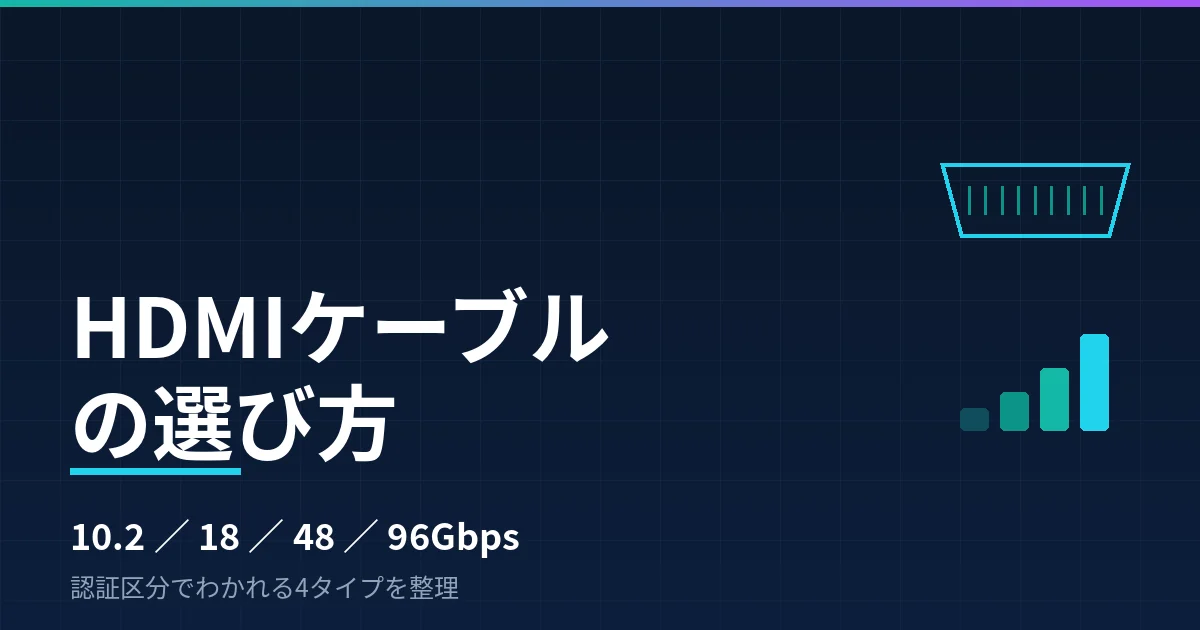
HDMI Licensing Administrator(HDMI LA)はケーブルを帯域ごとに区分し、それぞれに正式名称と認証プログラムを設けている。現行で流通しているのは、ハイスピード(10.2Gbps)、プレミアムハイスピード(18Gbps)、ウルトラハイスピード(48Gbps)、そしてHDMI 2.2で追加されたUltra96(96Gbps)の4タイプである。
Anker HDMI 2.1 Cable 6.6 ft B2C - UN Black Iteration 1 | Anker Ultra High Speed HDMI ケーブル HDMI 2.1 8K
¥2,790
Amazonで見る →
4タイプの早見表
| タイプ | 帯域 | 主な対応 | 認証プログラム |
|---|---|---|---|
| ハイスピード | 10.2Gbps | 1080p、4K/30Hz、3D、Deep Color | 任意(Ethernet対応版あり) |
| プレミアムハイスピード | 18Gbps | 4K/60Hz、HDR、BT.2020 | プレミアムHDMIケーブル認証 |
| ウルトラハイスピード | 48Gbps | 4K/120Hz、8K/60Hz | Ultra HDMI Cable Certification(必須) |
| Ultra96 | 96Gbps | 8K/60Hz 4:4:4、4K/240Hz 4:4:4(10/12bit) | Ultra HDMI Cable Certification(必須) |
このほかに旧世代のスタンダードHDMIケーブル(1080i/720p想定)が市場に残っている。HDMI LAは「後の解像度・リフレッシュレート・帯域要件には対応しない」と明記しており、いま新規に買う理由はない。
帯域が足りないと、解像度ではなく色数から削られる
帯域の不足は「映らない」という形では現れにくい。多くの機器は自動でフォールバックするため、4K/120Hz対応モニターに18Gbpsのケーブルを挿すと、4K/60Hzに落ちるか、クロマサブサンプリングが4:4:4から4:2:2や4:2:0に切り替わる。写真や動画なら気づきにくいが、テキストを表示すると文字のふちに色にじみが出る。
この挙動はUSB-Cケーブルの選び方で整理した「W数とGbpsと映像出力が別条件で決まる」構造とよく似ている。端子が刺さることと、想定した性能が出ることは別問題として扱う必要がある。
①ハイスピード(10.2Gbps):1080pと4K/30Hzまで
HDMI LAの定義では、ハイスピードHDMIケーブルは1080p以上の解像度を扱えるよう設計・テストされたケーブルで、上限は10.2Gbps。4K/30Hz、3D、Deep Colorまでが範囲に入る。Ethernet対応版(High Speed HDMI Cable with Ethernet)は100Mbpsの双方向通信チャンネルを追加したもので、リンクする両方の機器がHDMI Ethernet Channelに対応している場合にのみ機能する。
いまの用途としては、プロジェクターへのFHD出力、会議室のサブディスプレイ、ラベルライターやNAS管理画面のような常時4K不要な用途に絞られる。ケーブル径を細くしやすいのが利点で、直径3mm台のスリム品はデスク裏の取り回しが楽になる。
エレコム HDMI ケーブル 1m スーパースリム 1.4 ハイスピード 4K・2K(30Hz) ARC対応 【HIGH SPEED with ETHERNET認証済み】 ECDH-HD14SS10BK
¥710
Amazonで見る →
②プレミアムハイスピード(18Gbps):4K/60Hz・HDRの実用線
プレミアムHDMIケーブル認証は、ハイスピードHDMIケーブルに対して18Gbpsまでの4K/UltraHD性能を保証する目的で設けられた特別認証である。4K/60Hz、HDR、BT.2020相当の広色域が対象に含まれ、低EMI(電磁妨害の少なさ)もテスト項目に入る。認証品はパッケージにプレミアムHDMIケーブル認証ラベルが貼られ、店頭でも通販でも識別できる。
4K/60Hzのモニターを1枚つなぐ用途なら、ここで要件は満たされる。デスクモニターの選び方で整理したとおり、事務作業と写真編集が中心の構成では4K/60Hzを超える必要が出にくく、18Gbpsは過不足のない選択肢になる。
サンワダイレクト プレミアムHDMIケーブル 1m 4K/60Hz ハイスピード 18Gbps HDR対応 スリム Premium HDMI認証取得品 500-HD019-1
Amazonで見る →③ウルトラハイスピード(48Gbps):4K/120Hzと8K/60Hz
ウルトラハイスピードHDMIケーブルはHDMI 2.1仕様で導入され、2020年に市場投入された区分である。上限48Gbps、4K/120Hzと8K/60Hzが射程に入る。HDMI LAはこの区分をUltra HDMI Cable Certification Programの対象とし、認証取得を必須にしている。全モデルがHDMI Forum認定テストセンター(Forum ATC)でのテストを通過する必要があり、通過したモデルだけが認証ラベルを発注できる。低EMIのテストも必須項目で、Wi-Fiルーターやワイヤレスイヤホンのレシーバーが近接するデスクでは効いてくる要件になる。
現行のゲーミングモニターの映像入力はこの世代が中心で、たとえばBenQ MOBIUZ EX271QMZはHDMI 2.1×2とDisplayPort 1.4×1という構成になっている。WQHD/240Hzを引き出すなら、ケーブル側も48Gbps対応が前提になる。
長さの選択には注意がいる。48Gbpsはパッシブケーブルで距離を伸ばしにくく、3mを超える製品は選択肢が急に狭まる。モニターアーム経由で背面を回すと想定より長さを消費するため、実測してから買うほうが確実になる。
エレコム HDMI ケーブル 1m ウルトラハイスピード 4K(120Hz) 8K(60Hz) 【Ultra High Speed HDMI Cable認証品】 48Gbps 超高速 テレビ・パソコン・ゲーム機などに 7680×4320 eARC 黒 ECDH-HD21E10BK
¥999
Amazonで見る →
④Ultra96(96Gbps):HDMI 2.2で追加された最上位区分
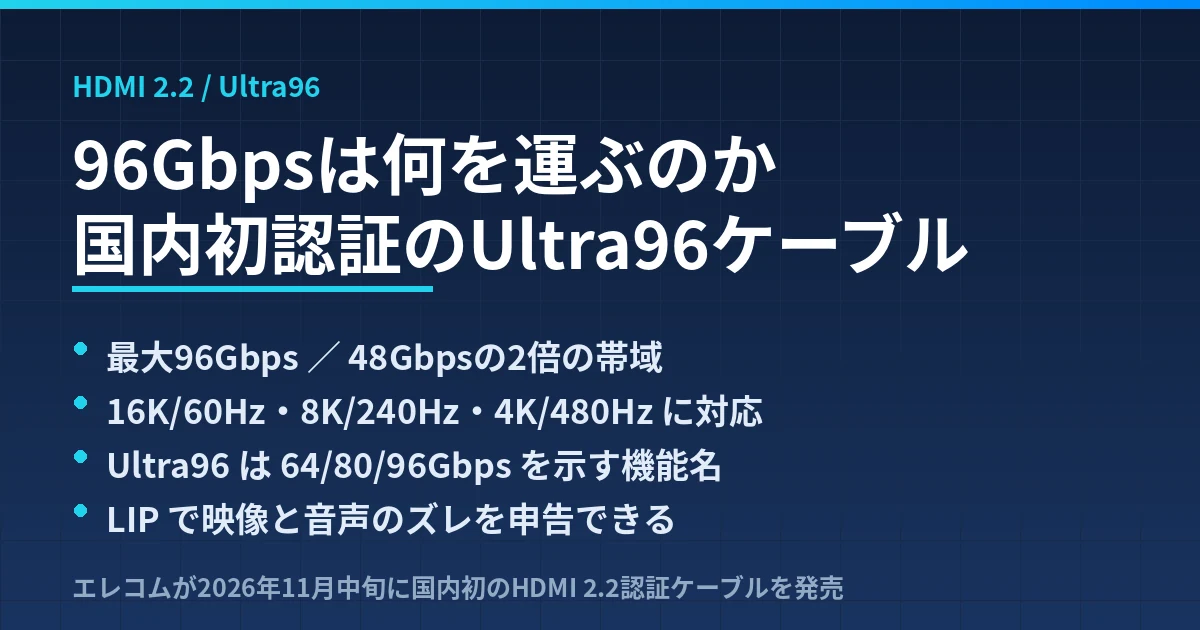
Ultra96 HDMIケーブルはHDMI 2.2仕様で導入された最新区分で、上限は96Gbps。HDMI LAは対応範囲として、8K/60Hzの4:4:4や4K/240Hzの4:4:4を10bit・12bitカラーで非圧縮のまま通せること、さらに12K/120Hzや16K/60Hzまでを挙げている。ウルトラハイスピードと同じくUltra HDMI Cable Certification Programの必須対象で、Forum ATCでの認証テストとラベル貼付が求められる。
ここで注意が要るのは、通販サイトに「HDMI 2.2」「96Gbps」を名乗る製品が既に多数並んでいる一方で、それらがUltra96認証を取得しているかは製品名からは判断できない点である。HDMI LAは認証ラベルのQRコードをスキャンすればブランド名・型番・長さを照会できる仕組みを用意しており、認証の有無はここで確認する。名称や数値の自称と、認証取得は別物として扱う必要がある。
認証ラベルとバナーの読み方
HDMI LAはケーブルの見分け方を3層で用意している。
- ケーブル外皮の刻印:正式名称(Ultra High Speed HDMI Cableなど)がケーブルのジャケットに印字されることが求められている
- パッケージの認証ラベル:Ultra96/ウルトラハイスピード/プレミアムの各認証ラベルが販売単位ごとに貼付され、QRコードで照会できる
- 販売サイトの検証バナー:認証プログラムのオプションとして、メーカー・販売店のサイト上に掲示できるバナーがある。クリックまたはスキャンすると、物理ラベルと同じくブランド名・型番・長さが表示される
HDMI LAは店頭や通販から市販品を抜き取って再テストする継続監査も実施しており、不合格になったモデルは以後の認証ラベルを発注できなくなる。認証ラベルは「発売時点で1回通った」ではなく「現在も通っている」ことの手がかりになると読み取れる。
用途別の選び分け
| 使い方 | 必要な区分 | 理由 |
|---|---|---|
| FHDプロジェクター、会議室のサブ画面 | ハイスピード | 4K/30Hzまでで要件が閉じる |
| 4K/60Hzモニター1枚の事務・写真用途 | プレミアムハイスピード | 18Gbpsで4K/60Hz・HDRが収まる |
| WQHD〜4Kの高リフレッシュレート、PS5・Xbox Series X/S | ウルトラハイスピード | 4K/120Hzは48Gbps側の要件 |
| 8K表示、将来の4K/240Hz非圧縮 | Ultra96 | 96Gbps区分でのみ規定される |
迷った場合はウルトラハイスピードを基準に置くのが扱いやすい。48Gbps品は下位互換で1080pも4K/60Hzも通せるうえ、認証必須の区分なのでテストを通ったモデルしか市場に出ない。価格差もプレミアム認証品と大きくは開かない。
エンジニア視点で見るとどう選ぶか
判断の順序は、ケーブルからではなくモニター側の入力仕様から入るのが確実になる。
- モニターの入力がHDMI 2.1(48Gbps)まで:Ultra96を買っても上限は機器側で決まる。ウルトラハイスピードで足りる
- ハブ・ドッキングステーション経由:ボトルネックはケーブルではなくハブ側になりやすい。ドッキングステーションの選び方で整理したとおり、4K/60Hz×2を通せるかはハブのHDMI仕様とUSB側の帯域で決まる
- ノートPCのUSB-Cから映像を出す構成:HDMIケーブルの区分より前に、DisplayPort Alt Modeの対応とUSB-Cケーブル側の要件を確認する必要がある
- 持ち出し用途:モバイルモニターの選び方の構成ではUSB-C 1本で給電と映像をまとめるケースが多く、HDMIは予備線の位置づけになる
デスク配線としては、48Gbps品は被覆が太くなりやすいことも計算に入れたい。1mでも直径6mm前後になる製品があり、モニターアームのケーブルガイドに複数本を通す場合は径がそのまま取り回しの制約になる。
気になる点
認証の有無を製品ページの説明文だけで判断するのは難しい。「HDMI 2.1対応」という表記はケーブルの認証区分を指しているとは限らず、規格バージョンへの言及にとどまることがある。HDMI LAが用意しているのは正式名称・ラベル・QRコード照会という3点セットなので、製品ページで名称とラベルの掲示を確認できないものは、価格が安くても判断材料が足りない。
もう1点、Ultra96については上限を使い切れる機器がまだ限られる。現行のモニターやゲーム機の映像入力はHDMI 2.1世代が中心で、96Gbpsを前提とする表示モードを持つ機器は一般的とは言いにくい。買い替えサイクルの短いケーブルではないため先回りする考え方もあるが、48Gbps品との価格差が大きい場合は、機器側の対応が見えてからでも遅くはないと整理できる。
まとめ
HDMIケーブルは端子形状が共通なぶん、区分の違いが見た目に出ない。ハイスピード(10.2Gbps)、プレミアムハイスピード(18Gbps)、ウルトラハイスピード(48Gbps)、Ultra96(96Gbps)の4段階があり、そのうちウルトラハイスピードとUltra96は認証取得が必須の区分になっている。
選び方の起点はモニター側の入力仕様に置く。4K/60Hzまでならプレミアム認証品で要件が閉じ、4K/120HzやWQHDの高リフレッシュレートを使うならウルトラハイスピードが前提になる。Ultra96は規格として整備が済んだ段階で、機器側の対応状況を見ながら判断する位置づけになる。いずれの区分でも、製品名の数値ではなく認証ラベルとQRコード照会を確認の軸にするのが確実になる。
参考リンク
編集者:ナナ
※ この記事にはアフィリエイトリンクが含まれています。リンク先での購入により、当サイトが報酬を受け取る場合があります。