ASUS ROG Flux Charger Dockは260Wをどう配るか|1.9型液晶とノブ切替を整理した
当記事はアフィリエイト広告を利用しています。詳細
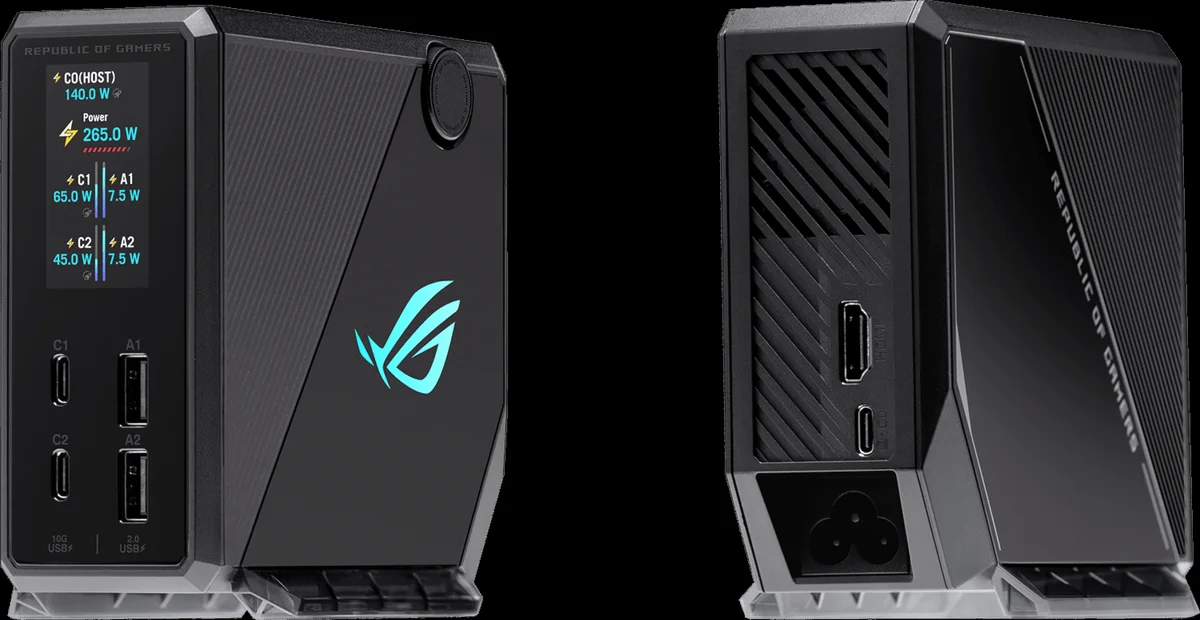
ASUSが2026年8月24日(現地時間)に発表した「ROG Flux Charger Dock」は、USB Type-C接続の多機能ドックでありながら電源を内蔵し、総出力260Wを掲げている。ドックと充電器を別々に置いていたデスクを1台にまとめる方向の製品で、フロントには1.9インチの液晶が載り、各ポートが今どれだけ電力を流しているかを常時表示する。
本稿執筆時点で、ASUS公式の製品ページに国内価格と発売日の記載は確認できない。発表段階の公開情報をもとに構成を整理する。
基本スペック
公式のTech Specsに記載されている内容を整理すると以下になる。
| 項目 | 内容 |
|---|---|
| 総出力 | 260W(電源内蔵) |
| ホスト側USB-C | USB 3.2 Gen 2 Type-C ×1・PD最大140W |
| 下流USB-C | USB 3.2 Gen 2 Type-C ×2(10Gbps・PD最大100W/ポート) |
| USB Type-A | USB 2.0 ×2(480Mbps・最大12W/ポート) |
| 映像出力 | HDMI ×1・3840×2160@144Hz または 7680×4320@30Hz・VRR/ALLM/HDR対応 |
| ディスプレイ | 1.9インチ液晶(常時表示) |
| 対応OS | Windows 11以降/macOS/Chrome OS |
| 外形寸法 | 122.7(D)×64(W)×116.2(H)mm |
| 重量 | 650g |
| 付属品 | 1m USB Type-C ケーブル、1.5m ACコード、マニュアル・保証書 |
ポート数は5つで、内訳はUSB-C×3・USB-A×2・HDMI×1。Ethernetポートとオーディオジャックは搭載されていない。
260Wは「合計値」であって、ポート上限の合計ではない
この製品でいちばん誤解が生まれやすいのが260Wという数字である。各ポートの上限を単純に足すと、140W+100W+100W+12W+12Wで364Wになる。総出力260Wはそれより100W以上少ない。つまり全ポートを同時に上限で使うことは構造上できず、必ずどこかで配分が起きる。
たとえばホスト側のType-C0に140Wのノートを1台つなぐと、残りは120W。ここからフロントのType-C1に100Wを割り当てると、残るのは20Wで、Type-A×2の合計24Wにわずかに届かない計算になる。上限値だけを見て「ノート2台+ハンドヘルド+スマホを全部フルスピードで」と考えると、実際の挙動とはずれる。
ASUSはこの配分を隠さず、むしろ操作対象として表に出している。側面のノブを回すと充電モードが切り替わり、どこに電力を寄せるかを手元で決められる構造になっている。
| モード | 挙動 |
|---|---|
| Smart | 接続状況に応じてドック側が自動で配分する |
| Priority | 1つのUSB-Cポートを最大出力に固定する |
| Dual Laptop | 2台のノートPCに電力を分割する |
| Silent | ファン音を抑える動作を優先する |
このほか、発熱が増える局面で送風を強める「Fan Turbo Mode」も用意される。デバイスを抜くと残りの機器へ自動で電力が再配分されるため、モードを都度組み直す必要はないとASUSは説明している。
1.9インチ液晶とノブで完結する操作系
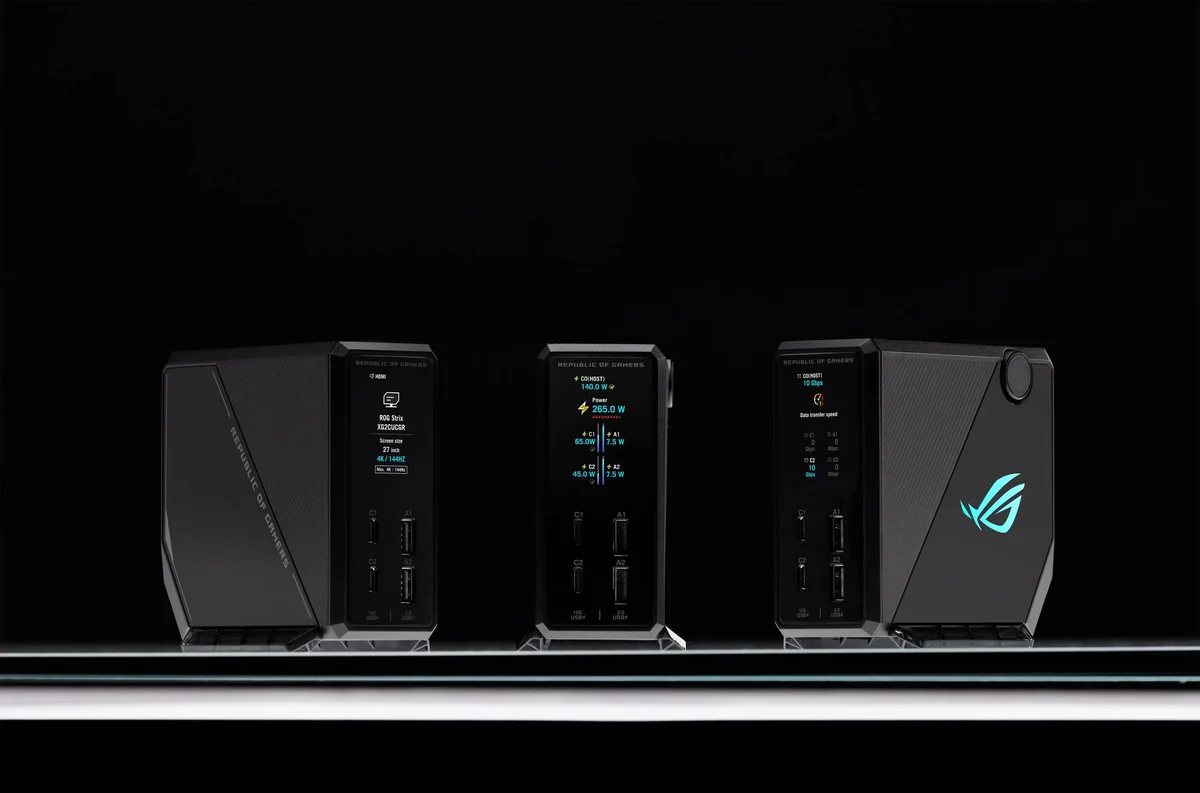
液晶に出るのは、ポートごとの充電ワット数、データ転送速度、接続中のディスプレイ解像度の3つ。加えて画面の明るさ、タイムアウト、スクリーンセーバー、RGBの発光もこの画面から設定できる。
注目すべきは、これらの設定にアプリもPCも不要だとASUSがFAQで明言している点である。ドックやハブの設定をユーティリティに依存させると、OSアップデートのたびに動作確認が要るうえ、macOSとWindowsで機能差が出ることも珍しくない。ノブと液晶で完結する構造は、複数OSを行き来する環境では素直に扱いやすい。
なお照明については、5種類のRGBエフェクトとAura Syncへの対応が案内されている。ROGブランドらしい要素ではあるが、デスクの見た目を静かに保ちたい場合は消灯できるかどうかが分かれ目になる。この点は液晶の設定項目にRGB制御が含まれることから、画面上で操作できると読み取れる。
同じROGのドックとどこで分かれるか
ASUSはドック製品を複数展開しており、直近では7-in-1の「ROG Bulwark Dock(2025)DG300」がある。両者は性格がかなり違う。
| 項目 | ROG Flux Charger Dock | ROG Bulwark Dock DG300 |
|---|---|---|
| 電源 | 内蔵(ACコード直結) | 外部充電器が必要(最大140Wを入力) |
| 総出力 | 260W | ホスト側へ最大100W |
| ポート数 | 5(USB-C×3・USB-A×2・HDMI×1) | 7-in-1 |
| Ethernet | なし | Gigabit Ethernet搭載 |
| オーディオ | なし | 3.5mmコンボジャック搭載 |
| USB Type-A | USB 2.0(480Mbps) | USB 3.2 Gen 2(10Gbps) |
| 携帯性 | 650g・電源内蔵の据え置き型 | フリップカバー式・持ち運び前提 |
Bulwarkはハンドヘルドやノートを持ち歩く人向けで、有線LANとオーディオジャックを備える代わりに、電力は外部充電器頼みになる。Fluxはその逆で、電源を抱え込んで給電能力を伸ばした分、EthernetとType-Aの速度を落としている。「持ち出すか、デスクに固定するか」で用途がきれいに割れる構成といえる。
据え置きドック全体の分類はドッキングステーションの選び方で整理している。合計出力とポート共有の考え方については充電器の選び方も併せて参照できる。
エンジニア視点で見るとどう使えるか
電源タップの1口で完結する:電源内蔵なので、ACアダプタを別途デスク裏に転がす必要がない。ドック用アダプタ+ノート用充電器+スマホ用充電器で3口埋まっていた構成を、1口に畳める。ケーブル本数だけでなく、電源タップの口数という有限リソースを空けられる点は効いてくる。
ノート2台運用に振れる:Dual Laptop Modeが用意されているのは、業務用と検証用でマシンを分けている環境と相性がいい。片方をビルドで回しつつ、もう片方を通常作業に使うような場面で、どちらも給電が細らない配分を選べる。
液晶が「何ワット出ているか」を見せる:充電が遅いとき、原因がケーブルなのかポート上限なのか配分なのかは、通常は測定器を挟まないと分からない。ポート別のワット数が常時見えるのは、環境を組み替えながら詰めていくときに効率がいい。
外部ディスプレイは1枚まで:映像出力はHDMI 1系統のみで、4K/144HzやVRR・ALLMに対応する一方、マルチディスプレイには対応しない。2画面以上を組んでいるデスクでは、この1台では置き換えが完結しない。
気になる点
Ethernetがない:Bulwarkにあった有線LANが省かれている。据え置き用途のドックで有線LANが載らないのは、選定時に真っ先に引っかかる箇所になる。安定した有線接続が要るなら、別途アダプタかハブが必要になる。
Type-AがUSB 2.0止まり:480Mbpsなので、キーボード・マウス・ドングルの受け口としては十分でも、USBメモリや外付けストレージを挿す用途には向かない。高速な外部ストレージはType-C側(10Gbps)に回すことになる。
ファンを内蔵している:260Wを扱う以上は妥当な設計だが、可動部があるということは動作音と経年劣化の要素が増えるということでもある。Silent Modeが用意されている事実は、裏を返せば通常時には音が出る局面があると読み取れる。
据え置き前提のサイズ:650g、高さ116.2mmで電源コード直結。持ち運ぶ製品ではなく、デスクに固定して使う設計になっている。
国内の価格と発売日が未確定:本稿執筆時点でASUS公式の製品ページに日本向けの価格・発売時期の記載は確認できない。導入を検討する場合は、国内展開の告知を待つことになる。
まとめ
ROG Flux Charger Dockは、ドックというより「液晶付きの高出力充電器にHDMIとUSBハブが付いたもの」と捉えると輪郭がつかみやすい。総出力260Wはポート上限の合計364Wを下回るため、複数機器を同時につなぐ環境では配分の理解が前提になるが、その配分をノブと液晶で明示的に操作できるようにしたのがこの製品の設計思想と読み取れる。
一方でEthernet非搭載、Type-AのUSB 2.0止まり、HDMI 1系統という割り切りははっきりしている。有線LANとマルチディスプレイを必要とするデスクでは主役になりにくく、ノートPCやハンドヘルドへの給電を1台に集約したい環境が本来の想定先といえる。国内の価格と発売時期が公表され次第、既存のThunderbolt 5ドックとの費用対効果を比べる材料が揃う。
編集者:ナナ
※ この記事にはアフィリエイトリンクが含まれています。リンク先での購入により、当サイトが報酬を受け取る場合があります。