VITURE Pro 2 XRグラスは63gで近視調整まで載るか|49,880円と146インチ相当を整理した
当記事はアフィリエイト広告を利用しています。詳細
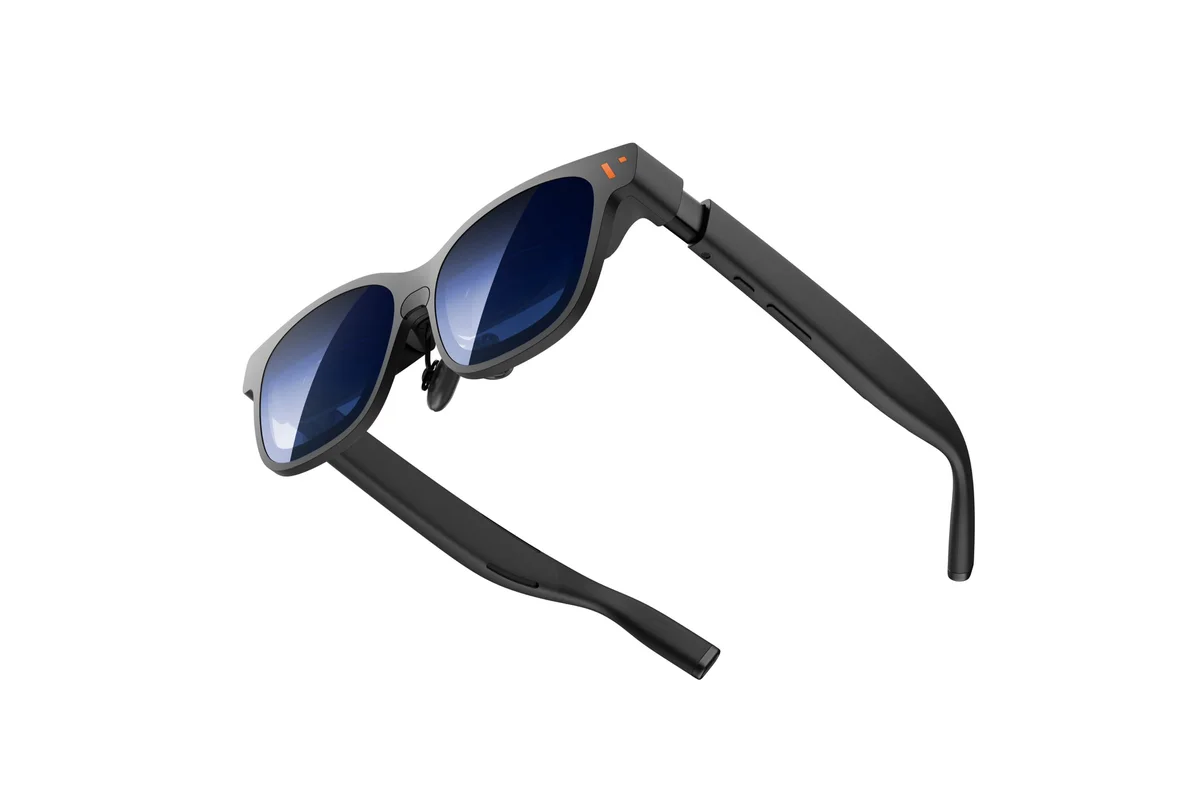
VITUREが2026年8月20日に「VITURE Pro 2 XRグラス」を発売した。価格は49,880円。XRグラスはメガネのように装着してスマートフォンやPCの映像を目の前の大画面として表示するデバイスで、この分野は10万円を超える製品も珍しくない。5万円を切る価格帯に、左右独立の近視調整ダイヤルとソニー製マイクロOLEDを載せてきたのが今回のモデルになる。
前モデル「VITURE Pro」からの変更点として公式が挙げているのは、フレームの16%薄型化と重量の20%削減、そして光学技術「UltraClarity 3.0」による解像感の向上である。数字だけを見ると順当なマイナーチェンジに見えるが、XRグラスというカテゴリでは重量とピント合わせの手間が使用時間を直接左右するため、この2点は実用上の意味が大きい。
VITURE Pro 2 AR/XRグラス スマートグラス 初めてのXRにも 1600nit 120Hz 63g軽量 ゲーム・動画・仕事・旅行向け | UltraClarity 3.0、ソニー製Micro-OLED、146インチ、0~-5.0D視度調整、AI 2D→3D変換、レンズシェード付属、iPhone 17/16/15・Android・Mac・PC対応、Switch 2は別売アクセサリー要
¥49,880
Amazonで見る →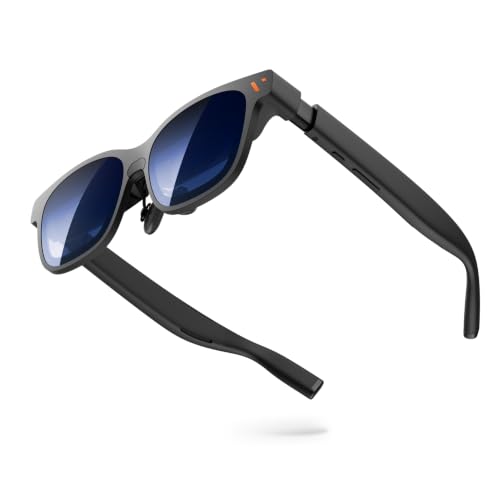
基本スペック
公式および製品情報で公開されている主な仕様は以下のとおり。
| 項目 | VITURE Pro 2 XRグラス |
|---|---|
| 価格 | 49,880円 |
| 発売日 | 2026年8月20日 |
| 重量 | 63g |
| ディスプレイ | ソニー製マイクロOLED(Birdbath光学) |
| 解像度 | 片目1,920×1,080/両目3,840×1,080 |
| リフレッシュレート | 120Hz |
| 最大輝度 | 1,600ニト |
| 視野角 | 50度 |
| 相当画面サイズ | 146インチ |
| 近視調整 | 左右独立ダイヤル 0〜-5.00D |
| 対応瞳孔間距離 | 57〜71mm |
| 認証 | SGS A+アイケア認証(低ブルーライト/フリッカーフリー/低視覚疲労) |
| 接続 | USB-C(DisplayPort Alt Mode対応機器) |
光学系はBirdbath方式で、これは半透過ミラーとビームスプリッターを組み合わせてマイクロOLEDの映像を目に折り返す構成になる。導波路(ウェーブガイド)方式と比べて輝度と色再現で有利な代わりに、レンズ部の厚みが出やすい。フレームを16%薄型化したという表現は、この方式上のハンデをどこまで詰めたかという話として読み取れる。
近視調整ダイヤルが解いている問題
XRグラスを選ぶときに最初に引っかかるのが、視力補正の扱いである。従来は度付きレンズインサートを別途注文するか、コンタクトレンズを使うか、メガネの上から装着できる形状の製品を選ぶかの三択になっていた。インサートは追加費用と納期がかかり、処方箋の提出が必要な製品もある。
VITURE Pro 2は左右それぞれ0〜-5.00Dのダイヤルを本体側に内蔵しているため、この範囲に収まる近視であれば追加のレンズなしでピントが合う。左右で度数が異なるケースにも独立調整で対応できる。乱視は補正対象外なので、乱視が強い場合は別の手段が必要になる点は変わらない。
フィッティング側もノーズパッド3種類で計7通り、テンプルは3段階の調整機構を備える。対応瞳孔間距離が57〜71mmと明示されているのも判断材料になる。日本人成人の瞳孔間距離はおおむね60〜66mm前後に分布するとされるため、大半はこのレンジに収まる計算になるが、範囲外だと映像の中心がずれるため、購入前に確認しておきたい項目である。
146インチ相当をどう読むか
「146インチ」という表記は、映像が146インチのスクリーンとして見える視距離を前提にした換算値である。実体としては視野角50度・片目1,920×1,080ドットの映像がそこにあるだけなので、同じ1,920×1,080でも27インチのデスクトップモニターとは見え方の性質が異なる。
判断の目安になるのは角度あたりのピクセル密度(PPD)で、片目1,920ドットを視野角50度で割ると、水平方向でおよそ38ピクセル/度になる。人間の視力1.0が識別できるとされる60ピクセル/度には届かないため、テキストを長時間読む用途では文字サイズを大きめに設定する運用が現実的になる。動画やゲームなら十分に成立する密度である一方、コードエディタを常用ディスプレイと同じ設定で開くと粗さが気になる、という性質を持つ。
輝度1,600ニトは、屋外や明るい室内でも背景に負けずに映像を維持するための余裕として効く。Birdbath方式は外光を透過させる構造上、周囲が明るいほど映像のコントラストが落ちるため、この数値は装飾ではなく実用値として読める。
モバイルモニターとの棲み分け
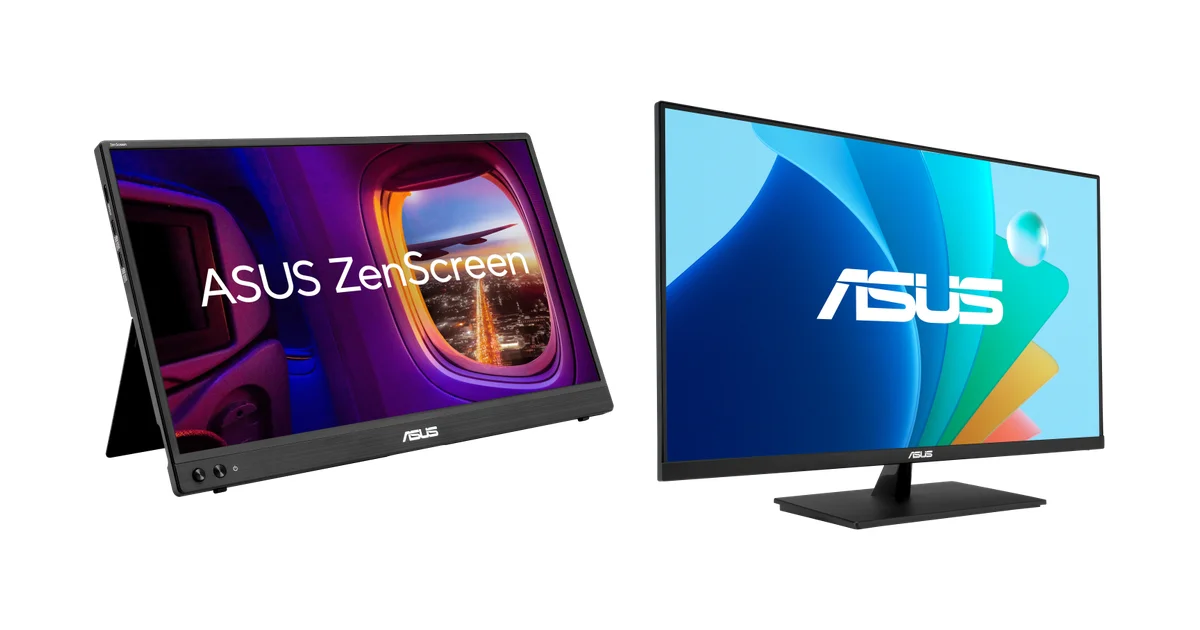
持ち運べる追加ディスプレイという括りでは、モバイルモニターが直接の比較対象になる。
| 観点 | XRグラス(VITURE Pro 2) | モバイルモニター(14〜16型) |
|---|---|---|
| 重量 | 63g(本体のみ) | 600〜900g前後 |
| 設置スペース | 不要 | 机の面積が必要 |
| 表示解像度 | 片目1,920×1,080 | FHD〜WQXGAが主流 |
| 文字の読みやすさ | 約38ピクセル/度、拡大設定前提 | ネイティブ解像度で表示可 |
| 周囲からの視認 | 画面を覗かれない | 覗き見リスクあり |
| 給電 | 接続機器のUSB-Cから供給 | 別途PD給電が必要な製品が多い |
| 同時に複数人で見る | 不可 | 可 |
机が確保できる環境ならモバイルモニターのほうが素直に速い。XRグラスが優位に立つのは、机がない場所(新幹線の座席、ホテルのベッド、機内)と、画面を他人に見られたくない場面の2つである。特に後者は、公共交通機関で業務画面を開くときのリスク管理として意味を持つ。逆に、2人以上で同じ画面を見る作業には向かない。
モバイルモニター側の選択肢を整理したい場合はモバイルモニターの選び方も判断材料になる。
VITURE Pro 2 AR/XRグラス スマートグラス 初めてのXRにも 1600nit 120Hz 63g軽量 ゲーム・動画・仕事・旅行向け | UltraClarity 3.0、ソニー製Micro-OLED、146インチ、0~-5.0D視度調整、AI 2D→3D変換、レンズシェード付属、iPhone 17/16/15・Android・Mac・PC対応、Switch 2は別売アクセサリー要
¥49,880
Amazonで見る →エンジニア視点で見るとどう使えるか
接続はUSB-C 1本で、DisplayPort Alt Modeに対応した機器であれば追加のドライバなしで外部ディスプレイとして認識される。macOSでもWindowsでも「もう1枚のディスプレイが接続された」状態になるため、OSごとに専用アプリを入れる前提がない点は運用上の負担が小さい。
一方で、USB-Cポートを1つ占有する点は環境構築側の制約になる。MacBook Airのように映像出力可能なポートが限られる機体では、グラスを挿すと充電や他の周辺機器と競合する。VITUREはこの前提に対して、パススルー充電に対応する「USB-C XR充電アダプター Ultra」(15,800円)を同日から予約販売しており、グラスを接続したまま本体を充電できる構成を用意している。ポートの取り合いを解消するための追加投資が15,800円かかる、と読み替えたほうが総額の見積もりは正確になる。
Nintendo Switch 2およびNintendo Switchの映像を映す場合は、別売の「VITURE Pro モバイルドック」が必要になる。あわせて10,000mAhのバッテリーを内蔵した「VITURE モバイルドック Mini」(16,800円)も同日から予約販売が始まっており、こちらは11月中旬以降に予約順で発送される予定と案内されている。前世代のモバイルドックから34%の小型化と30%の軽量化を実現したとされる。
スマートグラス全般の動向としては、Android XRを載せた製品群も控えている。用途がAIアシスタントや情報表示寄りか、純粋な大画面ディスプレイ寄りかで選ぶ製品が変わるため、Android XR Intelligent Eyewearの整理と並べて見ると位置づけがはっきりする。
気になる点
角度あたりのピクセル密度が約38ピクセル/度にとどまる点は、用途を選ぶ要因になる。動画視聴やゲームでは問題になりにくい一方、常用の作業ディスプレイとして小さい文字を扱う想定だと、表示倍率を上げて実質的な情報量を減らす運用になりやすい。「146インチ」という数字から27インチ4Kモニターの代替を期待すると、方向性が違うという結論になる。
乱視補正には対応していないため、乱視が入っている場合は近視ダイヤルだけでは像が締まらない。この場合は度付きレンズインサートを検討することになり、その分の費用と手間が上乗せされる。
総額も見積もっておきたい。本体49,880円に対し、充電アダプター Ultraが15,800円、モバイルドック Miniが16,800円で、いずれも本体とは別売になる。Switch 2を映したい、あるいは充電と両立させたいという要件が加わると、実質的な予算は7万〜8万円台に移動する。本体価格の安さだけで判断すると想定と乖離しやすい部分である。
装着時間についても、公式は「3時間使っても快適な装着感が続く」という表現にとどめている。裏を返せば、8時間の勤務時間をこれ1枚で通す前提の製品ではない、と読み取るのが妥当になる。
まとめ
VITURE Pro 2 XRグラスは、5万円を切る価格で近視調整を本体に内蔵し、63gまで軽量化してきたモデルである。度付きインサートの追加注文なしで導入できる点は、XRグラスの導入で最も面倒だった部分を1つ潰している。
適しているのは、机が使えない移動中や出張先での動画視聴・ゲーム、および覗き見を避けたい場面での作業といった用途になる。デスクの常用ディスプレイを置き換える目的、あるいは細かいテキストを長時間読む目的では、角度あたりのピクセル密度と装着時間の両面で、モバイルモニターや据え置きモニターのほうが素直な選択肢になると整理できる。
編集者:ナナ
※ この記事にはアフィリエイトリンクが含まれています。リンク先での購入により、当サイトが報酬を受け取る場合があります。