Anker初のディスプレイ付きUSB-Cハブは16,990円で何を足したか|240Hz出力の条件とMacの2画面制限を整理した
当記事はアフィリエイト広告を利用しています。詳細
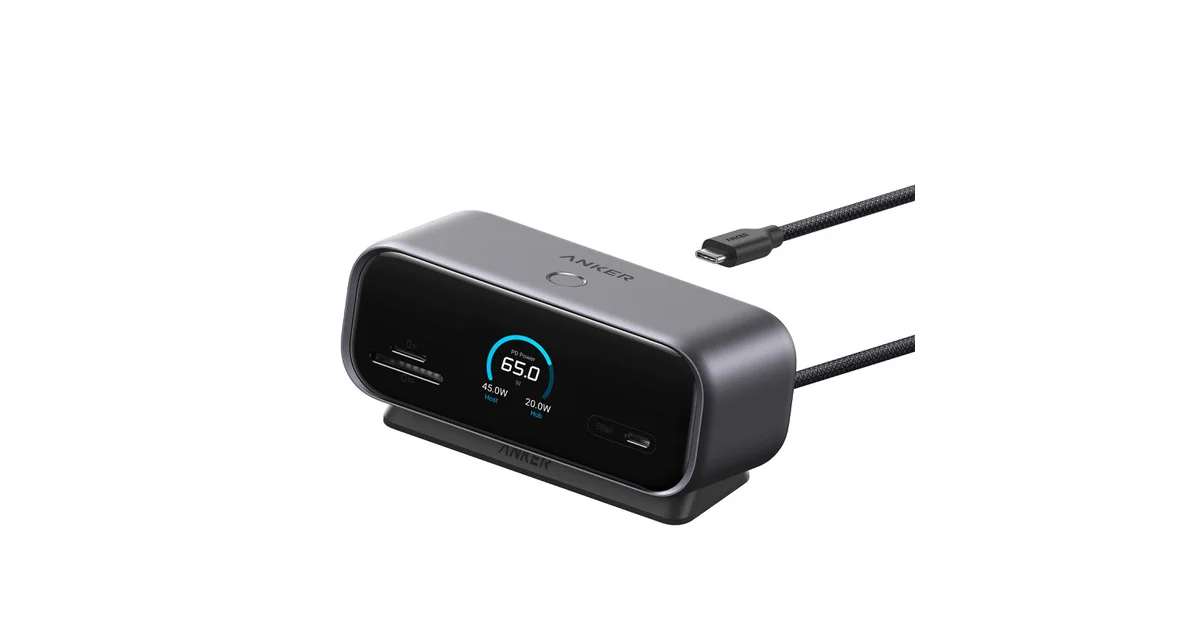
Ankerが2026年10月に発売する「Anker Nano USB-C ハブ (10-in-1, 240Hz, Display)」は、公式が「Anker史上初ディスプレイ搭載USB-Cハブ」と位置づける製品である。本体前面の小型ディスプレイに、給電状況・転送速度・使用中のポートが表示される。価格は16,990円(税込)。
名称に入った「240Hz」は目を引くが、公式の対応表を読むと、240Hzが出るのは2K解像度のときで、4Kでは144Hzが上限になる。さらに、2画面同時出力の条件はWindowsとmacOSで異なる。カタログの数字を、接続するノートPCとモニターの条件に翻訳して整理する。
基本スペック
| 項目 | 内容 |
|---|---|
| 製品名 | Anker Nano USB-C ハブ (10-in-1, 240Hz, Display)(A210C) |
| 価格 | 16,990円(税込)/発売月は2026年10月 |
| 映像出力 | HDMI×1、DisplayPort×1(いずれも最大4K@144Hz) |
| USB-A | 10Gbps×1、5Gbps×2 |
| USB-C(前面) | 10Gbps×1(データ転送専用) |
| 有線LAN | 1Gbps×1 |
| カードスロット | SD/microSD |
| 給電 | USB-C入力 最大100W、PCへのパススルー最大80W |
| サイズ・重さ | 約130×56×50mm/約370g |
| ケーブル長 | 約65cm |
| 対応OS | Windows 10/11、macOS |
| カラー | ダークグレー、シルバー |
背面に7ポート(HDMI、DisplayPort、有線LAN、USB-A×3、給電入力)を集約し、前面にはSD/microSDスロットとUSB-Cを置く構成である。ケーブルが机の手前に出ない作りで、デスク上の配線を奥に逃がす設計と読み取れる。
Anker Nano USB-C ハブ (10-in-1、240Hz、スマートディスプレイ) | デスクトップUSBCハブ、Windows用デュアルディスプレイ/Mac用シングルディスプレイ、デュアル2K@240Hz、HDMI+DP、イーサネット、2フィートの内蔵ケーブル、グレー
¥21,753
Amazonで見る →
本体ディスプレイで見える情報
ディスプレイには、出力ワット数、転送速度、使用中のポートがリアルタイムで表示される。休憩時間を知らせるタイマー機能も備え、タイマーの設定や各ポートの出力状況の確認、画面出力のカスタマイズはWebまたはアプリから行える。
一般的なハブは、ポートに挿したデバイスが「なぜ遅いのか」「なぜ充電が進まないのか」を外から判別できない。給電ワット数と転送速度が本体で見えるのは、環境構築の切り分け(ケーブル起因か、ポート起因か)に使える点で、この製品の独自性はここにある。
240Hz出力の条件
映像出力は、HDMIとDisplayPortの2系統。公式の対応表を整理すると次のとおりである。
| 接続元PCのOS | 表示構成 | PCがDisplayPort 2.1対応 | PCがDisplayPort 1.4対応 |
|---|---|---|---|
| Windows | 1画面 | 4K@144Hz/2K@240Hz | 4K@144Hz/2K@240Hz |
| Windows | 2画面 | 2K@240Hz | 2K@144Hz |
| macOS | 1画面 | 4K@144Hz/2K@240Hz | 4K@144Hz/2K@240Hz |
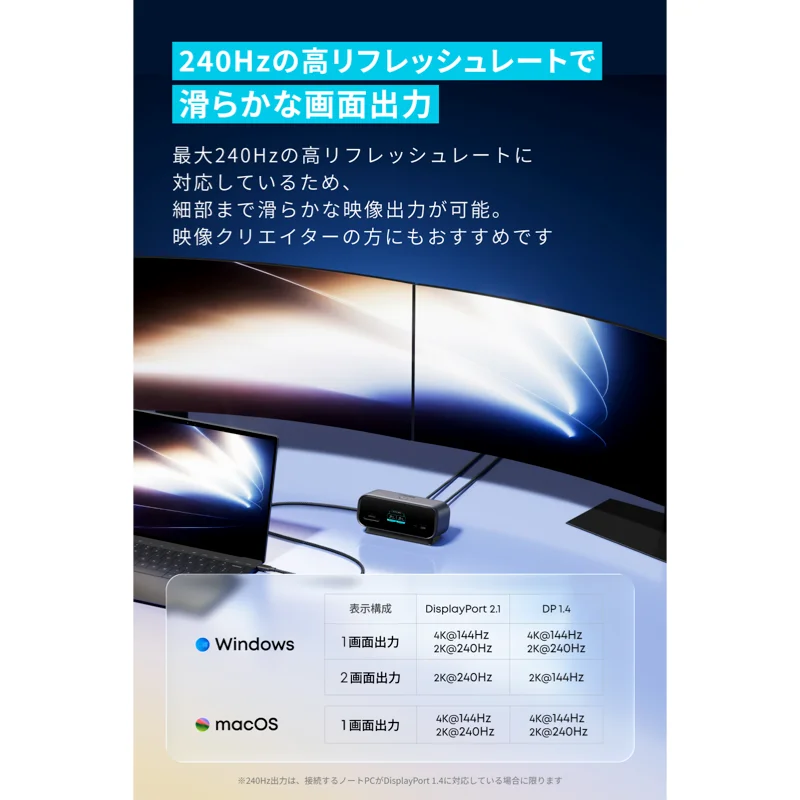
読み取れる要点は3つある。
- 240Hzは2K解像度の話であり、4Kの上限は144Hz
- 2画面で2K@240Hzを出すには、ノートPC側がDisplayPort 2.1(DSC 3:1対応)のUSB-Cポートを備えている必要がある
- 240Hz出力そのものが、接続するノートPCがDisplayPort 1.4に対応していることを前提にしている
4K@60Hz止まりの安価なハブとは出力帯域が別物だが、ノートPC側の仕様に左右される部分が大きい。購入前に、手持ちのPCのUSB-CポートがDisplayPort Alt Modeの何世代に対応しているかを確認しておく必要がある。240Hz対応モニターの選び方はゲーミングモニターの選び方で整理している。
macOSは2画面の拡張ができない
HDMIとDisplayPortを両方使えば最大2画面の同時出力になるが、公式の図解では、macOSでは2画面出力が「ミラーリング」のみで、2台の外部モニターに別々の画面を表示する拡張モードは使えない。Windowsでは、各モニターに異なるコンテンツを出す拡張モードに対応する。
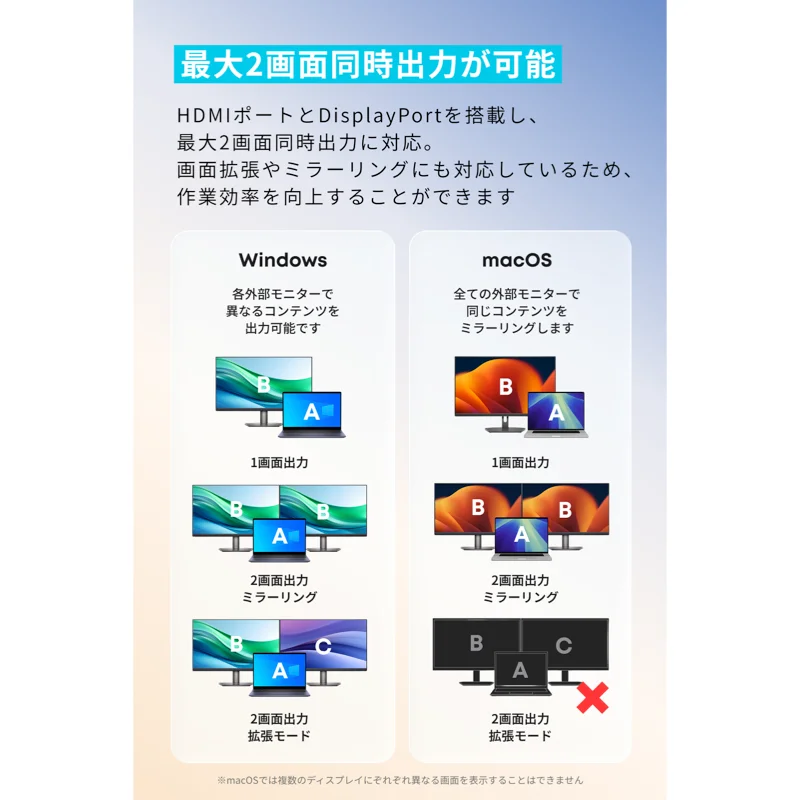
MacBookで外部モニター2枚を拡張したい場合、この製品は条件を満たさない。Macで外部1枚を高リフレッシュレートで使う構成が、本機の想定用途と整理できる。Thunderbolt経由で複数画面を拡張する構成はThunderbolt 5ドック5機種比較で扱っている。
給電は入力100W・パススルー80W
USB-Cの給電入力は最大100Wで、接続したノートPCへのパススルーは最大80Wまで。差の20Wは、本体のディスプレイや各ポートへの給電に回ると読み取れる。公式は、安定動作のために100W以上のUSB-C充電器を推奨している。
ここで見落とせないのが同梱物で、充電器(ACアダプター)とケーブルは付属しない。ノートPC側の要求が80W以内なら問題にならないが、80Wを超える充電器を要求する機種では、ハブ経由の80Wでは充電能力が不足する可能性がある。既存の充電器の出力は購入前に確認しておきたい。
同社ドックとの位置づけ
Anker Japanの公式比較表に載っている他のドックと並べると、価格と筐体サイズの棲み分けがわかる。
| 製品 | 価格(税込) | サイズ | 重さ |
|---|---|---|---|
| Nano USB-C ハブ (10-in-1, 240Hz, Display) | 16,990円 | 約130×56×50mm | 約370g |
| Prime ドッキングステーション (14-in-1, Dual Display, 160W) | 29,990円 | 約140×97×47mm | 約888g |
| Prime ドッキングステーション (14-in-1, Triple Display, DisplayLink) | 39,990円 | 約195×92×47mm | 約834g |
| Prime ドッキングステーション (14-in-1, 8K, Thunderbolt 5) | 49,990円 | 約116×116×75mm | 約1,086g |
Primeシリーズの14-in-1は価格が約1.8倍から約2.9倍、重量が約2.3倍から約2.9倍になる。ポート数・画面数・給電力を求める据え置き用途はPrime側、画面1〜2枚と省スペースを優先する用途はNano側という分担である。USB-Cハブ・マグネット式・Thunderbolt 5ドックの3タイプでの選び分けはドッキングステーションの選び方にまとめている。
Anker Nano USB-C ハブ (10-in-1、240Hz、スマートディスプレイ) | デスクトップUSBCハブ、Windows用デュアルディスプレイ/Mac用シングルディスプレイ、デュアル2K@240Hz、HDMI+DP、イーサネット、2フィートの内蔵ケーブル、グレー
¥21,753
Amazonで見る →エンジニア視点で見るとどう使えるか
- 環境構築:ハブ本体で給電と転送速度が見えるため、複数のUSB-Cケーブルを使い分けている環境で、遅い原因の切り分けに使える
- スペック翻訳:「10-in-1」はSD/microSDスロットや前面のUSB-Cまでを数えた数であり、映像出力は2系統。ポートの総数と実用的な拡張性は別物
- クロスプラットフォーム:Windowsなら2画面拡張に対応し、Macは外部1画面か2画面ミラーリング。OSで使い道が分かれる
- 長期運用:保証は18ヶ月で、Anker会員登録をすると6ヶ月延長され最大24ヶ月になる
気になる点
- 4K出力は144Hzが上限で、4K@240Hzには対応しない
- 有線LANは1Gbps。2.5GbEや10GbEを使う環境では別途アダプターが要る
- 前面のUSB-Cはデータ転送専用で、映像出力には使えない(映像出力はHDMIとDisplayPortのみ)
- 充電器とケーブルは別売りで、パススルーは80Wまで
- 対応OSはWindows 10/11とmacOSで、公式の対応表にiPadOSの記載はない
- 在庫表示は公式サイトで「在庫わずか」になっており、入手性は発売直後に変動する可能性がある
まとめ
Anker Nano USB-C ハブ (10-in-1, 240Hz, Display)は、ハブの状態を本体で可視化できる点が独自の差分である。一方で、240Hzは2K解像度でのみ成立し、2画面で2K@240HzにするにはPC側のDisplayPort 2.1対応が必要になる。macOSでは2画面拡張ができない。
向いているのは、Windowsで高リフレッシュレートの1〜2画面を使うデスクと、Macで外部1画面を2K@240Hzや4K@144Hzで使うデスクである。MacBookで外部モニターを2枚拡張したい場合は、Thunderbolt系ドックや別方式のドックを検討する余地がある。
公式情報:Anker Japan 公式製品ページ
編集者:ナナ
※ この記事にはアフィリエイトリンクが含まれています。リンク先での購入により、当サイトが報酬を受け取る場合があります。