キーボードの選び方|静電容量無接点・メカニカル・磁気式・薄型の違いを4機種で整理した
当記事はアフィリエイト広告を利用しています。詳細
キーボードは「方式」で選ぶ範囲がほぼ決まる
キーボード選びは価格やレイアウトから入りがちだが、キースイッチの方式を決めた時点で候補は数機種に絞られる。方式が変われば押下圧の性質、キーストロークの深さ、耐久の考え方、そしてカスタマイズの自由度まで連動して変わる。
現在デスクワーク用として現実的に選べる方式は、静電容量無接点・メカニカル・磁気式(ホールエフェクト)・シザー(薄型)の4つに整理できる。この記事では各方式の代表機種を1つずつ立てて、どの条件でどれを選ぶことになるのかを比較する。
PFU キーボード HHKB Professional HYBRID Type-S 日本語配列/墨
¥36,850
Amazonで見る →
4方式の違いを1枚の表で整理する
| 方式 | 接点の仕組み | ストローク | 主な強み | 弱点 | 価格帯の目安 |
|---|---|---|---|---|---|
| 静電容量無接点 | 電極を機械接触させず静電容量の変化で検知 | 深い(3.8mm) | 接点摩耗がなく長期運用に強い | 選択肢がPFU系に限られる | 3〜4万円台 |
| メカニカル | キーごとに独立した機械式スイッチ | 深い(3.5〜4mm) | スイッチ交換・キーマップ含め自由度が最も高い | 重量が増えやすい | 1〜4万円台 |
| 磁気式(ホールエフェクト) | 磁石とセンサーで押し込み量を連続検知 | 深い(3.5mm前後) | 反応点を任意に設定できる | 対応キーキャップ・軸に互換性の制約 | 2〜4万円台 |
| シザー(薄型) | パンタグラフ構造の薄型スイッチ | 浅い(1.5〜2mm) | 薄型軽量で持ち運びと省スペースに向く | 押し込みの情報量が少ない | 5千〜1万円台 |
方式の差がそのまま用途の差になる。文章とコードを1日8時間打つなら接点摩耗のない静電容量無接点、キー配列を含めて環境を作り込むならメカニカル、入力の反応点まで詰めるなら磁気式、持ち歩きや省スペースが最優先ならシザーという整理になる。
なお、量販店で最も数が多いメンブレン方式は、価格の安さでは有利だが押下圧のばらつきと耐久で上記4方式に劣るため、ここでは選定対象から外している。
静電容量無接点:HHKB Professional HYBRID Type-S
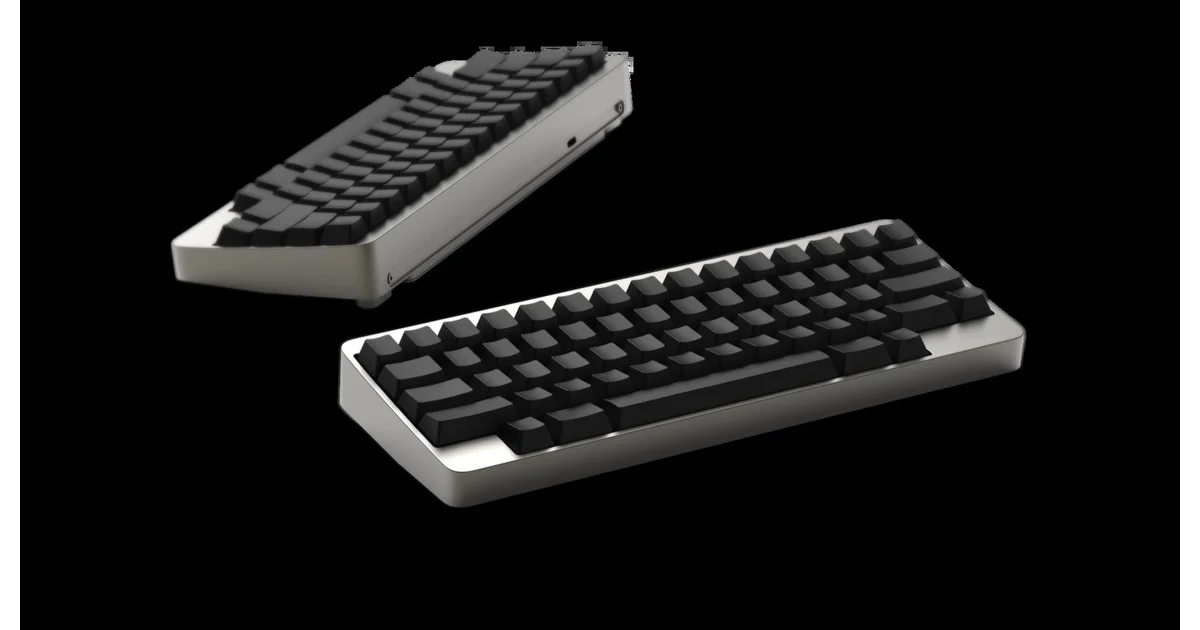
長期運用を重視する場合の基準機になるのが、PFUのHHKB Professional HYBRID Type-Sである。押下圧は全キー45gで均一、キーストロークは3.8mmと深く、Type-Sは高速タイピング性と静粛性に振った構造を採る。接続はBluetoothとUSB Type-Cの両対応で、価格は36,850円(日本語配列/墨)。
エンジニア視点で効いてくるのは、キーマップ設定をキーボード本体に保存できる点である。会社支給機・自宅機・検証用のLinux機と接ぎ替えても、Controlの位置やカーソルキーの割り当てが常に同じ状態で立ち上がる。OSごとに設定ツールを入れ直す運用が要らないため、複数環境を渡り歩く使い方と噛み合う。
一方でキー数は絞られており、ファンクションキーやカーソルキーはFnとの組み合わせで打つ前提になる。表計算のテンキー入力が日常業務に入るなら、この方式では素直に選びづらい。キーマップ変更ツールの中身はHHKBのキーマップ変更ツールを整理した記事で、周辺アクセサリまで含めた導入コストはHHKBフレキシブルワークセットの記事で扱っている。
PFU キーボード HHKB Professional HYBRID Type-S 日本語配列/墨
¥36,850
Amazonで見る →メカニカル:Keychron Q6 Ultra 8K
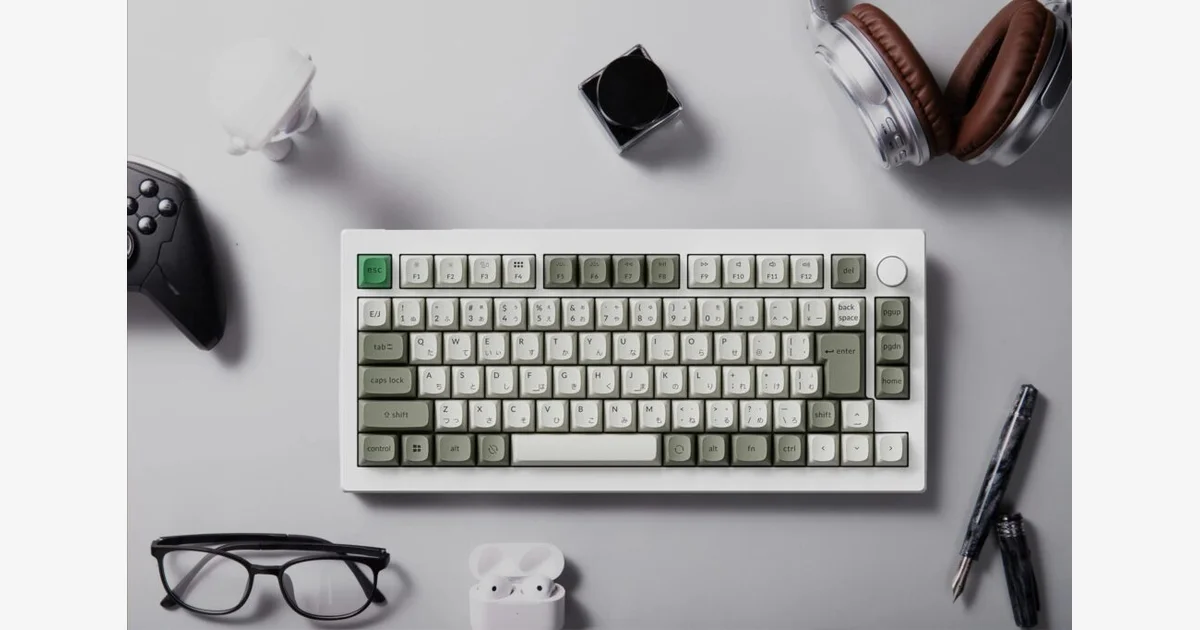
作り込みの自由度を最優先するならメカニカルになる。代表機種として挙げられるのがKeychron Q6 Ultra 8Kで、100%フルサイズ・6063アルミのフルメタル筐体に複数層の吸音フォームとダブルショットPBTキーキャップを組み合わせた構成である。価格はAmazon実勢で41,470円。
スペック面の特徴は、ZMKファームウェアによる8,000Hzポーリングに無線で対応する点にある。ポーリングレートは入力状態をPC側が読み取る頻度を指し、1,000Hzなら1msごと、8,000Hzなら0.125msごとの読み取りになる。ただし8,000Hzの全性能を出すには2.4GHzレシーバーまたはUSB-C有線接続が条件で、Bluetooth 5.3接続時は上限が下がる。バッテリーはバックライトオフで最大660時間。
弱点はフルアルミ筐体ゆえの重量と価格で、持ち運びには向かない。据え置き前提で、キーマップとスイッチを含めて環境を固めたい場合の選択肢である。同シリーズの詳細はKeychron Q6 Ultra 8Kの記事、価格を抑えたプラ筐体版はK10/K4 Ultra 8Kの記事で整理している。打鍵音の性質を重視する場合は、ガスケットマウントを採用したロジクール Alto Keys K98Mも同価格帯より下の候補に入る。
「国内正規品」Keychron Q6 Ultra 8K メカニカルキーボード 2.4GHz/Bluetooth/有線 US配列 バナナ軸 ブラック | 100% 8000Hzポーリングレート CNCアルミ筐体 ホットスワップ対応 OSAダブルショットPBTキーキャップ RGBバックライト
¥41,470
Amazonで見る →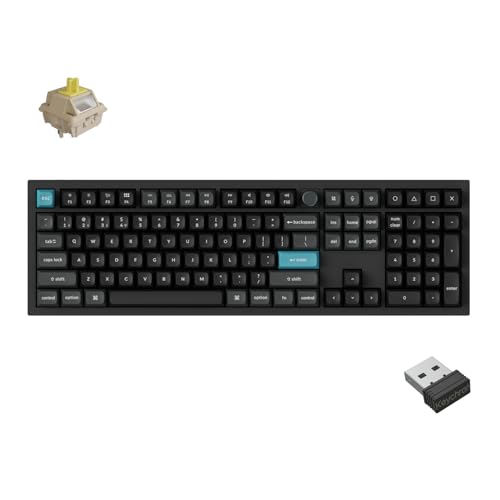
磁気式:Keychron K4 HE
磁気式(ホールエフェクト)は、磁石とセンサーでキーの押し込み量を連続的に読む方式である。接点のオン/オフではなく深さを数値で取れるため、何mm押した時点で入力と判定するか(アクチュエーションポイント)をソフト側で設定できる。Keychron K4 HEは96%レイアウトでGateronのダブルレール・マグネットスイッチを採用し、Rapid Triggerと1,000Hzポーリングに対応する。価格はAmazon実勢で29,480円。
Rapid Triggerはキーを離した瞬間に入力解除と判定する挙動で、連続入力の追従性が上がる。ゲーミング文脈で語られる機能だが、判定を浅く設定してタイピング側の負荷を落とす使い方もできる。テンキーを残しつつ横幅を詰めた96%という配列も、表計算とコードを行き来する用途と相性がよい。
制約は互換性側にある。磁気式スイッチはメカニカルの軸と互換がなく、キーキャップやスイッチの交換先が限られる。カスタムパーツの流通量で選ぶならメカニカルのほうが安全である。詳細はKeychron K4 HEの記事で扱っている。
【国内正規品】Keychron K4 HE ラピッドトリガー ワイヤレス カスタムキーボード、96%、ホールエフェクトGateronダブルレール・マグネットスイッチ、2.4GHz・Bluetooth無線対応、QMKプログラム可能、アルミ+ウッドフレーム、RGBライト、Mac Windows Linux対応 (ブラック, USレイアウト)
¥29,480
Amazonで見る →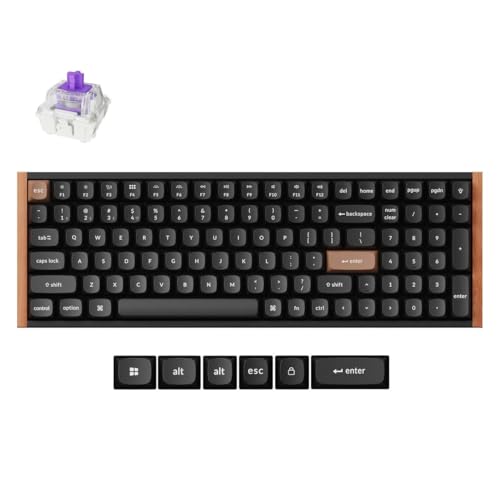
シザー(薄型):Keychron B1 Pro
持ち運びと省スペースが条件に入るなら、深いストロークは最初から諦めることになる。Keychron B1 Proはシザースイッチ採用の薄型モデルで、本体厚5.2mm・傾斜3.2度の一体成型ボディに、最大1,200時間のバッテリーを組み合わせる。接続は2.4GHz・Bluetooth 5.2・有線の3系統で、Mac/Windows/Linuxに対応する。Amazon実勢価格は1万円台前半。
薄型カテゴリで注目したいのは、Keychron LauncherというWebアプリから全キーのリマップができる点である。純正の薄型キーボードは配列変更の自由度が低いものが多く、Controlや変換キーの位置を揃えられないまま使うことになりがちだが、この機種はそこを埋められる。カフェや会議室にPCとセットで持ち出す運用でも、デスクと同じキーマップを維持できる。
引き換えになるのはストロークの浅さで、押し込みの手応えを情報として使う打ち方には向かない。詳細はKeychron B1 Proの記事で整理している。
Keychron B1 Pro ウルトラスリムワイヤレス ZMK カスタムキーボード プログラム可能 Bluetooth/2.4 G/有線 軽量 1200時間の長いバッテリー寿命 静音キー Mac/Windows用 アイボリーホワイト
Amazonで見る →
レイアウトは「テンキーを使うか」で先に切る
方式を決めたら次はキー数である。判断の起点はテンキーの利用頻度で、ここが決まると横幅と机の使い方が決まる。
| レイアウト | キー数の目安 | 横幅の傾向 | 向く条件 |
|---|---|---|---|
| 60%(HHKB相当) | 60〜69キー | 最も狭い | マウス移動距離を詰めたい、Fn併用に抵抗がない |
| テンキーレス(80%) | 87キー前後 | 中間 | カーソルキーは独立させたい、テンキーは不要 |
| 96% | 100キー前後 | フルサイズより1〜2cm狭い | テンキーは残したいが横幅も詰めたい |
| 100%(フルサイズ) | 104〜108キー | 最も広い | 数値入力が日常業務、机幅に余裕がある |
マウスとの距離は長期運用で肩への負荷に直結する。テンキーを月に数回しか使わないなら、外付けテンキーを別に用意して本体は60%かテンキーレスに寄せるほうが、机の上の合計面積は小さくなる。
環境構築の観点:接続系統とマルチOS切り替え
複数のマシンを1台のキーボードで回すなら、確認すべき仕様は3つに絞られる。
- 同時ペアリング数:Bluetoothで何台を登録し、キー操作だけで切り替えられるか
- 2.4GHzレシーバーの有無:BIOS画面やOSインストーラーなど、Bluetoothスタックが立ち上がる前の環境で入力できるか
- キーマップの保存先:本体側に保存されるか、OS側の常駐ソフトに依存するか
このうち見落としやすいのが2つ目である。Bluetooth専用機はOS起動後しか使えないため、サーバー機の初期設定やデュアルブートの切り替えでは別のキーボードが必要になる。有線または2.4GHzレシーバーに対応していれば、この場面を1台で通せる。今回挙げた4機種はいずれも有線または2.4GHz接続を持つため、この条件はクリアできる。
3つ目のキーマップ保存先は、長く使うほど差が出る。本体保存型は環境を移してもキーマップが資産として残るが、OS常駐ソフト依存型は移行のたびに再設定が発生する。
気になる点
方式ごとに、購入前に見ておいたほうがよい制約がある。
- 静電容量無接点:選択肢が実質PFU製に限られ、価格の下限が3万円台後半になる。キー数も少ない構成が中心
- メカニカル:アルミ筐体機は1kg前後になることがあり、持ち運びを想定した机の移動には向かない
- 磁気式:スイッチとキーキャップの互換性が限定的で、カスタムパーツの選択肢が狭い
- シザー:ストロークが浅く、長時間の入力で指を止める位置の情報が得にくい
また、無線接続時のポーリングレートは公称値と使用条件が一致しないケースがある。8,000Hz対応をうたう機種でも、Bluetooth接続時は上限が下がる仕様が一般的なため、接続方式込みで確認するのが安全である。
まとめ
方式から入ると、候補は次のように整理できる。
- 1日8時間以上の入力があり、3年以上使う前提 → 静電容量無接点(HHKB Professional HYBRID Type-S、36,850円)
- キーマップとスイッチまで作り込んで据え置きで使う → メカニカル(Keychron Q6 Ultra 8K、41,470円)
- 反応点を用途に合わせ込み、テンキーも残す → 磁気式(Keychron K4 HE、29,480円)
- 持ち運びと省スペースが最優先 → シザー(Keychron B1 Pro、1万円台前半)
価格差は最大で3万円以上あるが、毎日8時間触る前提なら3年使用で1日あたり数十円の差にしかならない。方式を先に決め、そのうえでレイアウトと接続系統を条件に合わせるのが、買い直しを避ける順序になる。
編集者:ナナ
※ この記事にはアフィリエイトリンクが含まれています。リンク先での購入により、当サイトが報酬を受け取る場合があります。