ノートPCスタンドの選び方|折りたたみ・アルミ据え置き・縦置き・アーム固定の4タイプで整理した
当記事はアフィリエイト広告を利用しています。詳細
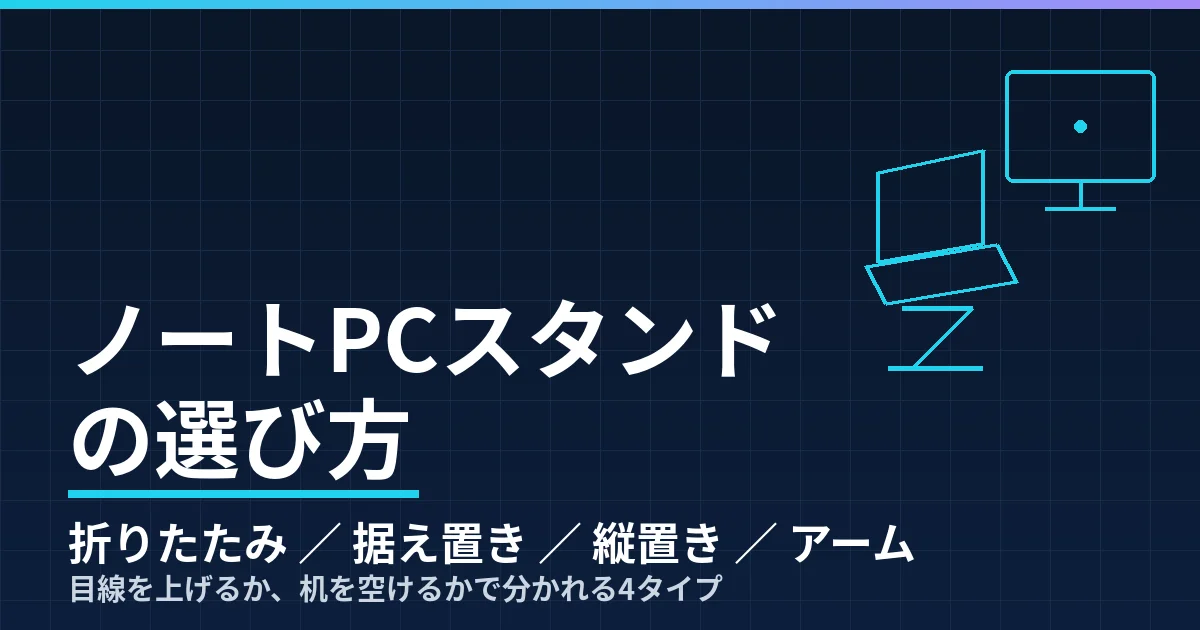
ノートPCをそのまま机に置くと、画面の上端が目線よりかなり下に来る。14インチクラスの本体で画面上端は机上20cm前後にしかならず、首を前に倒した姿勢が1日続く。これを是正する道具がノートPCスタンドで、価格は2,000円台から2万円超まで開いている。
ただし「ノートPCスタンド」という棚には、目的の異なる製品が混ざって並んでいる。画面を目線まで持ち上げるための製品と、逆に本体を閉じて机から追い出すための製品が、同じキーワードで検索に出てくる。前者と後者では最適な形状が正反対になる。
ここでは折りたたみ携帯型・アルミ据え置き型・縦置きクラムシェル型・アーム固定型の4タイプについて、公式仕様に基づいて位置づけを整理する。
先に決めるのは「画面を上げる」か「机を空ける」か
選定の分岐はここで確定する。
ノートPCの画面を見続けるなら、目的は画面を目線の高さに近づけることになる。この場合スタンドに求められるのは高さと角度であり、本体は開いたまま載る形状が必要になる。同時に、キーボードとトラックパッドが持ち上がって使えなくなるため、外付けキーボードとマウスがほぼ必須の付帯コストとして発生する。
外部モニターを主画面にするなら、ノートPC本体は閉じたまま(クラムシェル)で構わない。この場合に必要なのは高さではなく設置面積の削減であり、縦置きスタンドが最短の答えになる。本体の画面を使わないので、外付けキーボードは元々つないでいるはずで追加コストも小さい。
この2つを混同したまま「人気ランキング上位」を買うと、外部モニター環境なのに高さ調整機構に1万円払う、あるいは本体画面を主に使うのに縦置きスタンドを買ってしまう、という取り違えが起きる。モニター側の構成が未確定なら、先にモニターの選び方やモニターアームの選び方で主画面をどうするかを決めたほうが早い。
4タイプの位置づけ
| タイプ | 本体の状態 | 主な狙い | 携帯性 | 外付けキーボード |
|---|---|---|---|---|
| 折りたたみ携帯型 | 開いたまま | 出先での姿勢改善 | 高い(数百g・薄型) | あると望ましい |
| アルミ据え置き型 | 開いたまま | 自宅デスクの目線合わせ | 中(折りたたみ可の製品あり) | ほぼ必須 |
| 縦置きクラムシェル型 | 閉じる | 設置面積の削減 | 低い(据え置き前提) | 必須 |
| アーム固定型 | 開いたまま | 高さ・位置の自由度最大 | なし(アーム別途) | ほぼ必須 |
価格帯はおおむね、折りたたみ携帯型が2,000〜5,000円、アルミ据え置き型が6,000〜15,000円、縦置きクラムシェル型が4,000〜10,000円、アーム固定型がトレー単体で5,000〜10,000円に加えてモニターアーム本体が必要になる。
タイプ1:折りたたみ携帯型
樹脂や薄いアルミを折り曲げて段差を作るタイプで、鞄に入れて持ち歩く前提の製品群になる。
MOFTの公式仕様では、スタンダード版のInvisible Standが重量192g、サイズ250×180×4.1mmで、角度は15°と25°の2段階に切り替わる。対応は7〜11インチのタブレットおよび11〜14インチのノートPCとされている。厚さ4.1mmはノートPC本体の底面に貼り付けたまま鞄に入れられる水準で、持ち出しのたびに別途スタンドを取り出す手間が発生しない。
MOFT【公式直営店】 ノートパソコンスタンド 非粘着式 ノートpcスタンド タブレット Macbookスタンド | 超軽量 薄型 15°&25°二段階調整 7~11インチタブレット、 11~14インチpcに対応 持ち運び便利 コンパクト 放熱穴付き 折り畳み 非粘着 多機能 ipadスタンド
¥3,980
Amazonで見る →
このタイプで理解しておくべきなのは、上げられる高さが構造的に限られるという点になる。折り曲げた段差の高さがそのまま持ち上げ量になるため、数センチから10cm弱にとどまる。首の角度は改善するが、目線の高さまで画面を持ってくる用途には届かない。カフェや出張先で数時間作業するときの緩和策として位置づけるのが仕様と合っている。
もう一点、対応インチ数の上限が製品によって11〜14インチだったり15.6インチまでだったりと分かれている。16インチクラスのノートPCを載せる想定なら、対応表記を確認してから選ぶ必要がある。
タイプ2:アルミ据え置き型(高さ調整あり)
自宅デスクに置きっぱなしにして、画面を目線に近づける用途の製品群になる。アルミ削り出しの支柱にヒンジが入り、高さと角度をそれぞれ変えられる構造が多い。
Twelve South Curve Flexの公式仕様では、展開時の最大高さが274mm(10.78インチ)、折りたたんだ状態の高さが30mm(1.18インチ)となっている。傾斜角は0〜45度で調整でき、対応するノートPCは幅8.66インチ以上・重量7ポンド(約3.2kg)まで、スタンド本体の重量は1.75ポンド(約794g)とされている。設置面の幅は264mm、奥行は224mmになる。
Twelve South Curve Flex | 人間工学に基づいたデザイン 高さ、角度調節可能なアルミニウム製ノートブックスタンド 10-17インチ対応 トラベルポーチ付き(マットブラック)
Amazonで見る →
最大274mmという数字は、机上から画面下端を27cm持ち上げられるという意味になる。14インチのノートPCなら画面上端は机上45cm前後まで上がり、座位での目線にかなり近づく。一方で本体キーボードは完全に手の届かない高さに行くため、外付けキーボードとマウスの追加は前提になる。ここはキーボードの選び方と合わせて予算を組んでおきたい。
折りたたむと30mmまで薄くなる製品は、据え置きと持ち出しの両方を1台で兼ねられる。ただし本体重量が800g前後あるため、毎日持ち歩く用途ではタイプ1のほうが素直になる。
タイプ3:縦置きクラムシェル型
ノートPCを閉じて縦に差し込み、机の上から本体を消すタイプになる。外部モニターを主画面にする構成専用と考えてよい。
Satechiのユニバーサル バーティカル アルミニウム ラップトップスタンドは、公式仕様で保持幅が1/2〜1・1/4インチ(約12.7〜31.75mm)の範囲でノブ調整できるとされている。この幅の可変域があることで、薄いノートPCから厚みのあるモデルまで1台で受けられる。
Satechi ユニバーサル バーティカル アルミニウム ラップトップスタンド (シルバー)
Amazonで見る →
縦置きで見落としやすいのが排熱になる。ノートPCは閉じた状態でも外部出力とUSB機器の駆動で発熱するが、縦置きスタンドは本体の側面2辺をゴムで挟むだけなので、底面と天面の放熱面は塞がれない。むしろ机に密着させるより空気は通る。ただし吸気口が本体底面の手前側にある機種では、スタンドのベース部分と干渉しないか設置後に確認しておきたい。
もう一つの実務的な制約はケーブルの取り回しになる。縦置きにすると本体側面のポートが上下方向を向くため、L字コネクタのケーブルが使いにくくなる場合がある。電源・映像・USB機器をまとめて1本にするならUSB-Cハブ・ドッキングステーションの選び方側で本数を減らしておくほうが、机上の見え方は整理される。
タイプ4:アーム固定型
モニターアームにトレーを取り付け、その上にノートPCを載せる構成になる。高さと位置の自由度が最も大きい代わりに、アーム本体が別途必要になる。
エルゴトロンのLXノートブックトレー(型番50-193-200)は、公式のインストールガイドで対応重量が2.5〜12ポンド(1.1〜5.4kg)と規定されている。取り付けはアーム側のVESA部にM4ネジ4本で固定する方式で、縦向き・横向きの回転を止めるストップネジも同梱される。
ERGOTRON エルゴトロン ノートブックトレー 1.1~5.4kgまで VESA規格対応 50-193-200
¥5,660
Amazonで見る →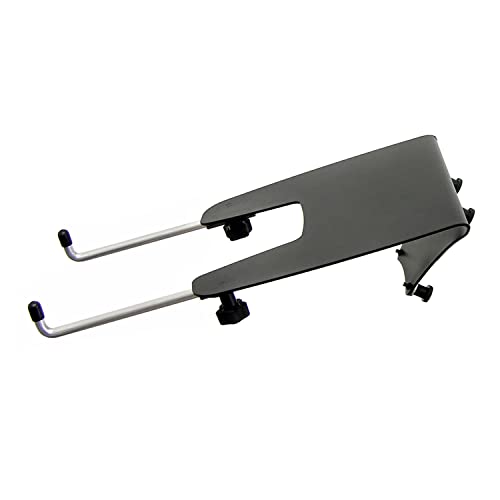
このタイプで注意すべきは、アーム側の耐荷重計算になる。ノートPC本体とトレーの合計重量がアームのガススプリング調整範囲に収まっている必要があり、モニターより軽い荷重ではアームが上に跳ね上がって位置が保持されない。公式ガイドも「機器を追加・取り外して荷重が変わったら調整手順をやり直す」ことを明記している。既存のモニターアームを流用する場合は、そのアームの下限荷重を先に確認しておきたい。
3kg超のノートPCを載せる想定なら、対応重量5.4kgという上限に対して余裕がどれだけ残るかも見ておく。アーム本体の選定はモニターアームの選び方側で扱っている。
エンジニア視点で見るとどう選ぶか
外部モニターの有無で先に2分する。 外部モニターがあり、ノートPCの画面をサブとしても使わないなら、高さ調整機構は買わなくていい。縦置きスタンドで机上を空けたほうが、ケーブルの整理も含めて効果が大きい。逆に外部モニターがなく本体画面が主なら、高さが出るタイプ2かタイプ4を選ぶ。
キーボードとマウスを含めた総額で比較する。 タイプ2〜4は本体キーボードが使えなくなるため、外付けの分だけ実質の投資額が上がる。スタンド8,000円+キーボード1万円+マウス6,000円で24,000円という計算になり、この総額を先に見ておかないと「スタンドだけ買って結局使わない」という結果になりやすい。既にデスクで外付けキーボードを使っているなら、この差額はゼロになる。
昇降デスクとの併用では高さが二重に効く。 立位と座位で目線の高さは20cm以上変わるが、スタンド側の高さは固定される。立位でちょうどよい高さに合わせると座位で高すぎる、という現象が起きる。この点はアーム固定型が有利で、天板と一緒にアームが上下する構成なら相対位置が保たれる。昇降デスク側の条件は昇降デスクの選び方にまとめている。
複数PCを並べる環境では縦置きの拡張性が効く。 業務用と個人用の2台をデスクに置く構成では、両方を縦置きにしてKVMスイッチで切り替えると、机上には外部モニターとキーボードだけが残る。この構成にすると2台目のノートPCは実質的に机上面積を消費しない。
気になる点
アルミ据え置き型の設置面積は小さくない。 Curve Flexの例では幅264mm・奥行224mmで、A4用紙より一回り小さい程度の面積を常に占有する。奥行60cmの机では、スタンドの奥行に加えて外付けキーボードの奥行が乗るため、手前に残る作業スペースは想像より狭くなる。購入前に机の奥行から逆算しておきたい。
縦置き型は落下時のリスクが大きい。 本体を垂直に立てるため、机の揺れや配線を引っ掛けたときに転倒方向の力がかかる。ベースの重量がある製品ほど安定するが、その分持ち運びはできなくなる。軽量で安価な縦置きスタンドは、この安定性がコストダウンの対象になりやすい部分になる。
アーム固定型はデスクのクランプ耐性に依存する。 モニターアーム本体に加えてノートPCの重量が乗るため、天板が薄い机や中空構造の天板ではクランプ部が沈む場合がある。天板の厚みと材質はアーム側の仕様に必ず記載されているので、トレーだけを追加する場合でも合計荷重で見直す必要がある。
折りたたみ携帯型の粘着タイプは貼り直し回数に限度がある。 本体底面に貼り付ける方式の製品は繰り返し貼り直せる粘着材を使っているが、無限ではない。頻繁に付け外しする使い方なら、非粘着の置き型を選んだほうが寿命の面で読みやすい。
まとめ
ノートPCスタンドの選定は、外部モニターを使うかどうかでほぼ決まる。使うなら縦置きで机を空ける方向、使わないなら高さの出るタイプで目線を上げる方向になり、この2つは製品としてほとんど別物になる。
高さを上げる側を選んだ場合、外付けキーボードとマウスが付帯コストとして必ず発生する。スタンド単体の価格ではなく、この総額で判断するのが実際の投資額に近い。
持ち運び前提なら重量と厚さが効き、MOFTの192g・4.1mmのような水準なら常時携行の負担にならない。据え置き前提なら高さの上限値(Curve Flexで274mm)と設置面積を、アーム構成なら対応重量(LXノートブックトレーで1.1〜5.4kg)とアーム側の下限荷重を、それぞれ公式仕様で確認してから選びたい。
編集者:ナナ
※ この記事にはアフィリエイトリンクが含まれています。リンク先での購入により、当サイトが報酬を受け取る場合があります。